freemind思维导图
- 浏览阅读 更新
freemind思维导图是一款将电脑端开源思维导图功能带到手机上的应用,平时做学习笔记、整理工作思路都能用到。里面可以创建树形图、流程图、组织结构图等多种样式,通过点击和拖拽就能随时调整主题分支,节点也可以不断往下延伸,新建导图的时候直接点击屏幕就能开始。软件针对触屏操作做了优化,在手机上移动分支或浏览大图比较顺手,离线状态下也能正常打开已有内容进行编辑。如果电脑上已经用过思维导图文件,还能直接导入手机继续整理,日常用来记录想法或梳理内容比较方便。
软件描述
1、打开后可以新建文件夹或导图,一般先添加中心主题,再从中心向外添加分支,整体结构很清楚。
2、拖拽节点时直接按住移动就行,想继续延展就在对应位置继续添加内容,层级关系会自动理顺。
3、刚开始使用可以先试试空白导图,把想到的内容快速挂在节点下面,后面再慢慢整理位置和样式。
软件优势
1、支持安卓、iOS和网页端之间同步编辑,换设备时不用重新导入,改动内容会实时保持一致。
2、界面支持中英文切换,也带有不同语言风格的模板,不同使用习惯的人都能较快找到合适样式。
3、编辑过程中会定期自动保存,配合撤销和重做功能,即使误操作或意外退出也不会容易丢失内容。
软件特色
1、不需要联网就能使用核心功能,平时在路上或者网络信号不好的地方也可以打开导图继续编辑。
2、支持直接导入本地.mm格式文件,以前在电脑上整理的思路能够放到手机里接着调整。
3、针对安卓触控屏幕做了优化,移动分支、缩放画面时多点触控和滑动都比较流畅。
freemind思维导图怎么新建文件夹
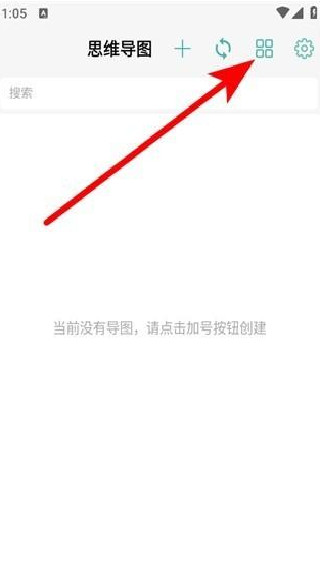
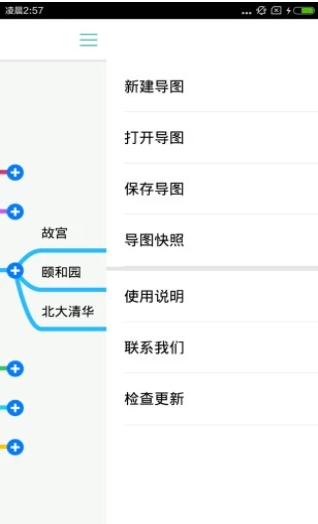
1、在本站下载安装freemind中文版app并打开,点击右上角的网格状图标(即“主菜单”按钮),展开功能菜单。
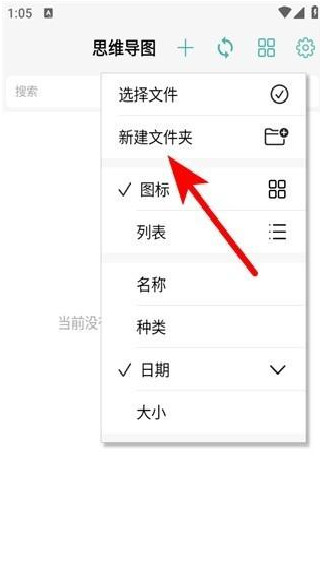
2、在弹出的菜单中,选择【新建文件夹】(或“NewFolder”)选项。
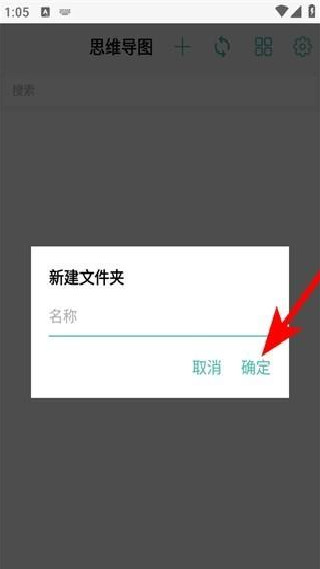
3、在随后出现的窗口中,输入你想要的文件夹名称,然后点击【确定】。
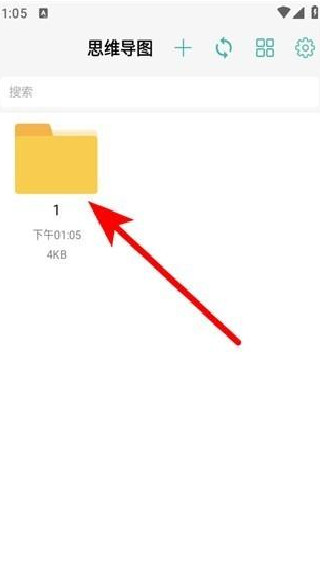
4、此时,新创建的文件夹将以根节点形式出现在思维导图中央,表示已成功新建。
软件亮点
1、里面提供树状、逻辑图、鱼骨图、时间轴等不同结构,根据内容需要切换布局会比较方便。
2、节点颜色、字体、图标、外框和连接线都可以单独设置,想突出某部分重点时很容易操作。
3、除了填写文字,还可以在节点中加入语音速记、图片和链接,用来补充具体说明比较实用。
软件点评
freemind思维导图是一款用于移动端整理思路的应用,实际操作中创建节点和调整分支都比较流畅,手机上的触控操作跟电脑端相比并没有明显的距离感。软件支持树状、逻辑图、鱼骨图、时间轴等多种结构,针对不同的整理需求可以快速切换。像平时做课程笔记、写读书摘要或者构思工作计划,都可以先往上面放零散的想法,再通过拖拽整理成清晰的导图。它还可以在多台设备间同步,配合自动保存功能,日常记录内容时不用太担心丢失。
- 应用大小17.12M
- 应用版本:9.9.7
- 运营商:暂无资料
- 系统要求需要支持安卓系统5.2以上
- 应用语言中文
- 包名:czh.mindnode
- MD5码:a6b43aa0896341cd6a842889743d93ad
- 隐私说明:查看详情
- 应用权限查看详情







-

- 小米音乐切换QQ音乐的最新教程
- 网友2026-09-24 15:30:28
-

- 汽水音乐app开桌面歌曲的方法
- 网友2026-09-24 15:28:57
-

- 淘票票App改签的方法
- 网友2026-09-24 15:26:42
-

- 游咔软件怎么获得积分-游咔软件获得积分详细教程
- 网友2026-09-24 15:25:11
-

- Firefox火狐浏览器安全选项关闭方法
- 网友2026-09-24 11:34:30
-

- County防闪器2026详细使用教程
- 网友2026-09-24 11:32:50
-
- 人人通文章怎么写-人人通写文章详细指南
- 网友2026-09-24 11:25:13
-

- 人人通2026最新版详细注册流程
- 网友2026-09-24 11:22:27