
随身鹿App
- 系统工具 更新
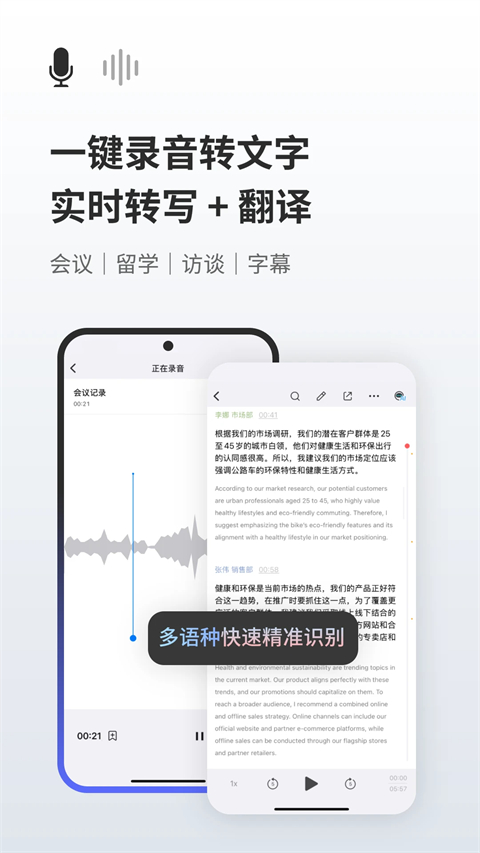
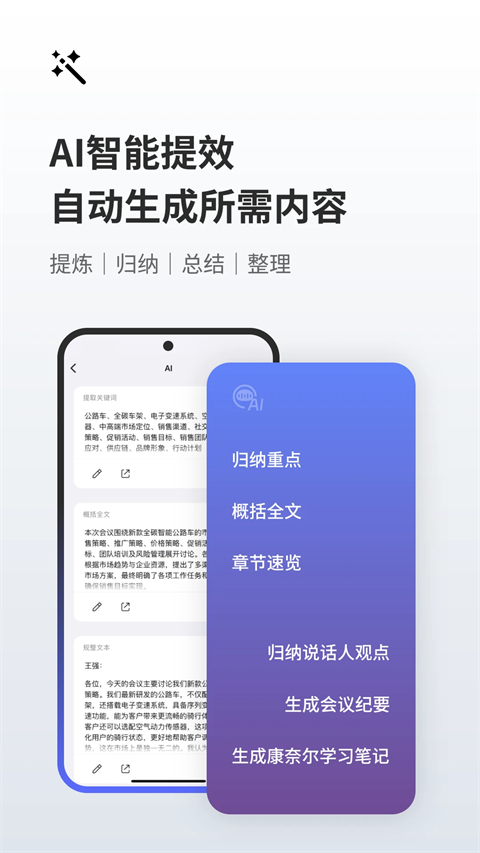
随身鹿App是一款录音工具,但跟普通录音机不一样,它把录音这件事做得比较全。平时一键就能开录,后台运行也不怕被打断,声控模式只在说话时录音,没动静就自动暂停,挺省心的。录完后直接裁剪、加标记,想变声或者加背景音乐也行,还能转成文字。分享起来也方便,微信、QQ、网页链接各种方式随你挑。不管是学生记笔记还是白领开会记录,用它都挺顺手,查找起来也比较方便。平时喜欢录音的话可以下载试试看。
随身鹿App怎么切换音频格式
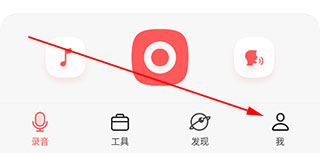
1、在手机上打开随声鹿,点击右下角的“我”;
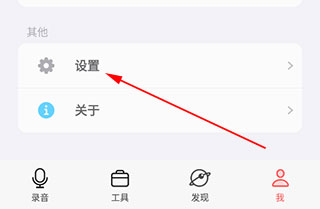
2、在随声鹿我的页面中,点击“设置”;
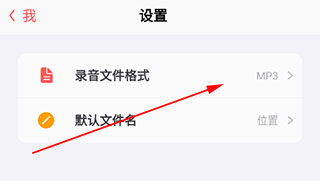
3、进入到随声鹿设置中,点击“录音文件格式”;
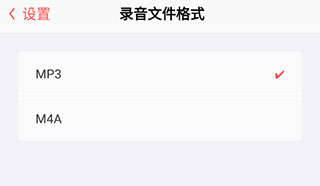
4、选择自己需要的录音文件格式即可。
随身鹿App特色
1、轻松录
一键开启录音,后台运行保证录音私密性。声控录音功能只在说话时录音,低于指定分贝时自动暂停录音,做到我的录音我做主;
2、趣味录
多种变声效果,任意切换录音声音。多种场景音效、海量背景音乐添加及录音降噪功能让音频不再单一,提高录音质量,趣味录音;
3、易分享
微信、QQ、网页、二维码、链接等多种分享方式随时随地一键分享录音;
4、快编辑
随心裁剪录音,留下精彩时刻。重点信息一键标记,从此不再烦恼录音整理;
5、速播放
创建自己的播放列表,自定义播放模式、播放速度和播放时间让工作、学习变简单。
随身鹿App优势
1、开启录音:一键开启录制,简单快捷,轻松记录生活点滴;
2、历史记录:录制记录,一键保存,让回忆不再迷失在时间里;
3、自定名称:录音自定义名称,标记声音背后的故事;
4、记者:现场采访,会议采访,任务访谈等,无需担心信息遗漏;
5、学生:课上重点难点知识,走神遗漏内容,录下音频课后反复复习;
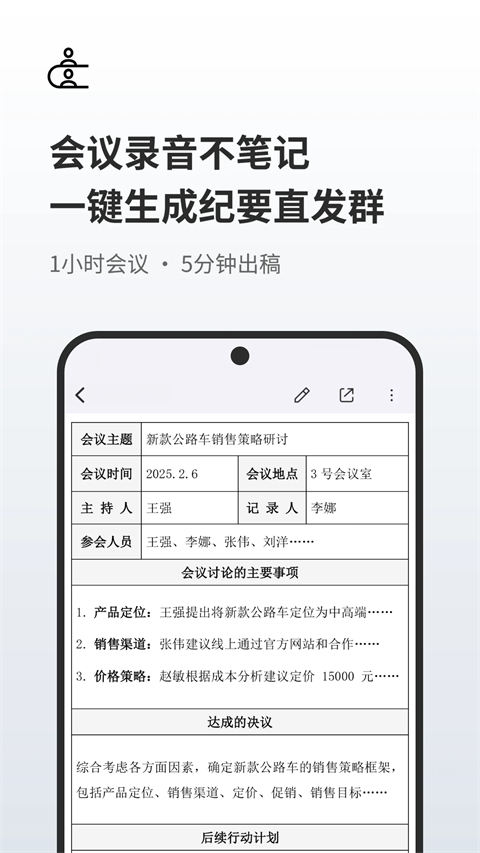
6、白领:各类大小会议,轻松搞定,一键完成会议记录。
随身鹿App优点
1. 一键开启录制,操作简单快捷,轻松记录生活中的每个声音瞬间,非常省事。
2. 历史记录自动保存,随时回听往昔音频,不再丢失重要信息,查找很方便。
3. 录音名称可自定义,方便标记每段声音背后的故事,后期查找更容易。
4. 记者采访好帮手,现场、会议、访谈都能完整录制,再不用担心信息遗漏。
5. 学生党学习福音,课堂重点难点录下来,课后反复复习,成绩提升更轻松。
6. 白领效率提升神器,各种会议一键搞定,会议记录轻松完成,省时省力。
随身鹿App亮点
1、用录音机记录下您的每一个时刻,都可一键轻松录下;
2、操作简单,拥有多种趣味功能的录音软件,走到哪里录到哪里;
3、一键转文字、文字一键转语音,并有实时录音转文字功能,让您释放双手,事半功倍。
随身鹿App功能
1、首页:录音、混合录音、导入音视频、播放列表、Wi-Fi共享、工具栏、个人、批量操作;
2、录音界面:录音、暂停、停止、添加标记;
3、编辑界面:裁剪、插入、拆分、合并、降噪、删除空白、添加背景音乐、转文字、撤销;
4、播放控制:添加/删除标记、定时关闭、调节播放速度、循环播放、快进快退;
5、工具栏:变声、语音合成、实时语音转文字;
6、个人:领飞云、废纸篓、设置、反馈。
随身鹿App特点
1. 一键启动录音,后台运行保护隐私,声控模式只在说话时录制,自动暂停更省心。
2. 内置多种变声和场景音效,还能添加背景音乐,配合降噪让录音更有趣味性。
3. 分享方式多样,微信、QQ、网页、二维码都行,随时随地一键分享,比较方便。
4. 可自由裁剪、拆分、合并音频,标记重点信息,整理录音变得更加简单方便。
5. 创建自己的播放列表,自定义播放速度和模式,定时关闭功能让学习工作更高效。
小编点评
随身鹿是一款实用型录音应用。想录音?一键开启,还能声控,没声音自己停。录完变变声、剪一剪,加个背景音乐,分享到微信QQ都行。学生党、上班族用它特别方便,开会听课轻松搞定。快去试试吧!
- 应用大小114.55M
- 应用版本:18.8
- 运营商:暂无资料
- 系统要求需要支持安卓系统5.2以上
- 应用语言中文
- 包名:ltd.linfei.suishenglu
- MD5码:B59E0D04D8708ADF636142968303EFC7
- 隐私说明:查看详情
- 应用权限查看详情










-

- 小米音乐切换QQ音乐的最新教程
- 网友2026-09-24 15:30:28
-

- 汽水音乐app开桌面歌曲的方法
- 网友2026-09-24 15:28:57
-

- 淘票票App改签的方法
- 网友2026-09-24 15:26:42
-

- 游咔软件怎么获得积分-游咔软件获得积分详细教程
- 网友2026-09-24 15:25:11
-

- Firefox火狐浏览器安全选项关闭方法
- 网友2026-09-24 11:34:30
-

- County防闪器2026详细使用教程
- 网友2026-09-24 11:32:50
-
- 人人通文章怎么写-人人通写文章详细指南
- 网友2026-09-24 11:25:13
-
- 人人通2026最新版详细注册流程
- 网友2026-09-24 11:22:27