联想个人云
- 办公工具 更新
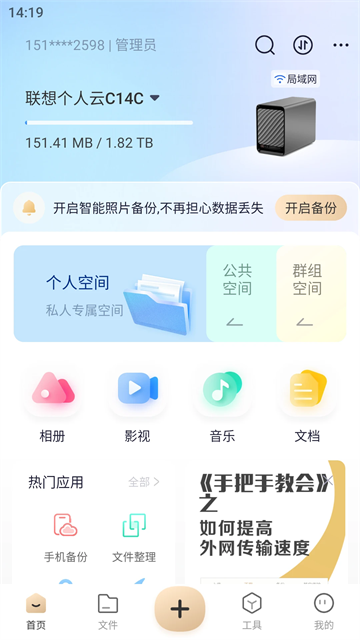
联想个人云app是一款用来管理个人云存储设备的工具,平时手机里的照片、文档想要备份,直接打开就能传到云端,比较方便。在这里可以先绑定设备,扫码或者登录账号就能搞定,后面换手机或解绑也简单,按步骤操作就行。各种不同格式的文件都能直接传,不管是手机视频还是电脑资料,都能传上去。平时查看起来也比较方便,找东西不用到处翻。对于喜欢把资料统一存放的用户来说,这个app确实比较实用,上传和管理设备都能直接搞定。
软件特色
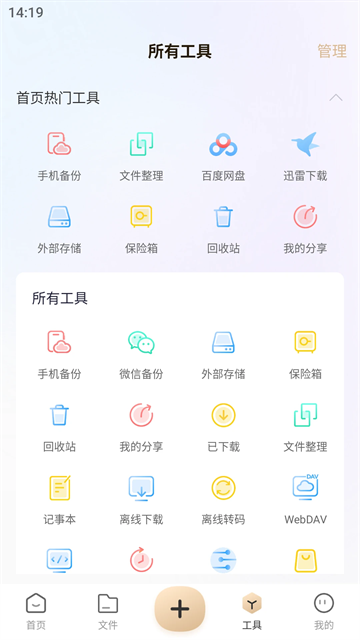
1、百度网盘功能集成得不错,解绑后还能单独管理自己的存储设备,数据安排更灵活。
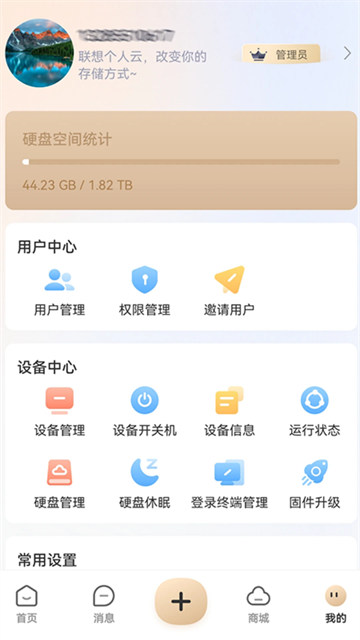
2、设备管理页面做得挺直观,绑了哪些设备一眼就能看到,查看的时候会更加省心。
3、文件上传功能挺实用,平时想备份点照片文档什么的,打开就能传上去,省事不少。
软件亮点
1、绑定设备时用扫码就能快速完成,不用手动输入参数,整个流程非常省事,基本几步就能搞定。
2、解绑设备时步骤很清晰,先解除百度网盘,再进设备管理里解绑,一步步来,不会搞混。
3、上传文件比较直接,在我的空间里点上传按钮,然后选择文件就行,操作起来不费劲。
联想个人云app怎么解绑设备?
1、打开联想个人云APP,点击更多应用;

2、打开【百度网盘】;
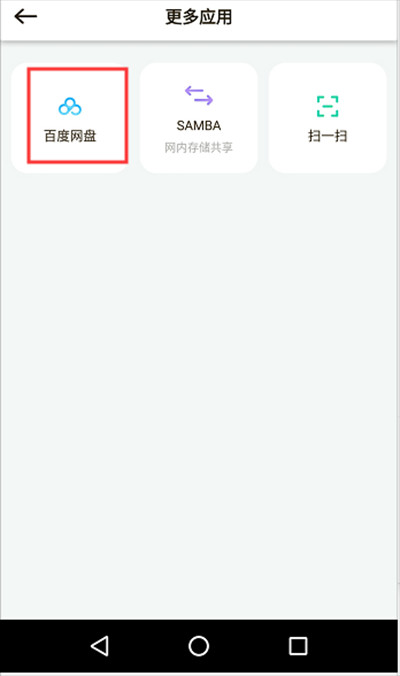
3、点击已经绑定网盘信息;
4、点击【解除绑定】;
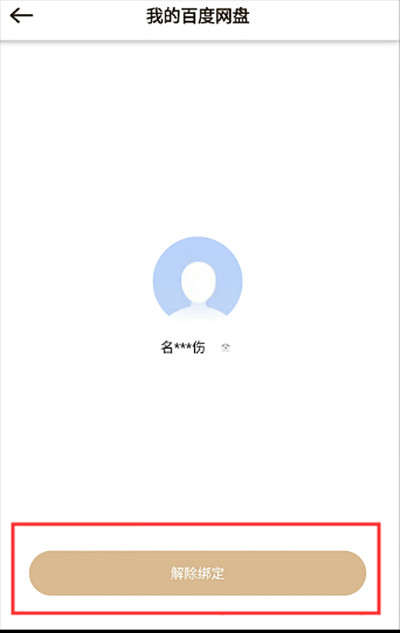
5、解除百度网盘信息后,在我的页面点击设备管理;
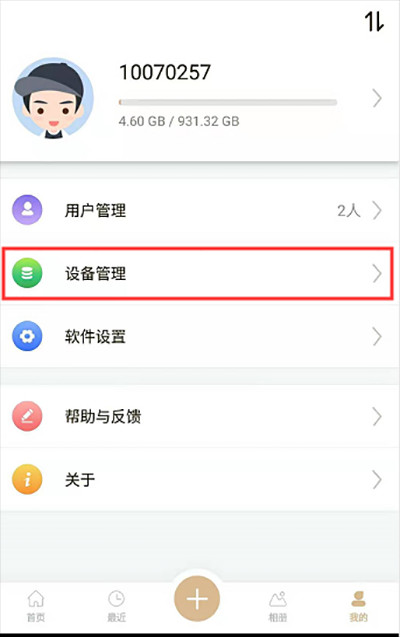
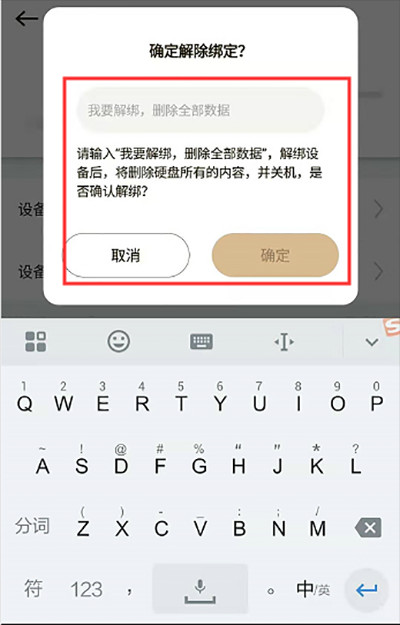
6、再进行个人云存储设备的解绑;
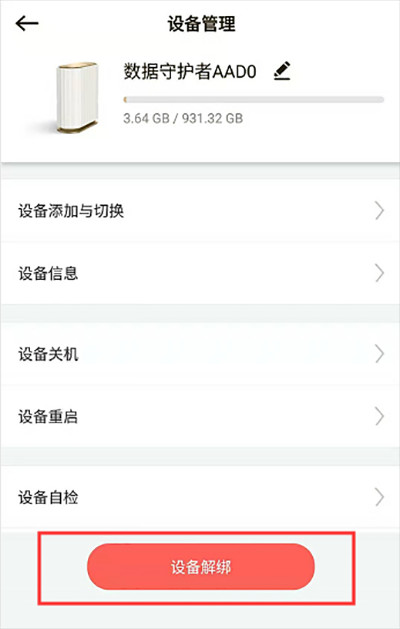
7、最后确定解除绑定就可以了。
联想个人云app怎么绑定设备?
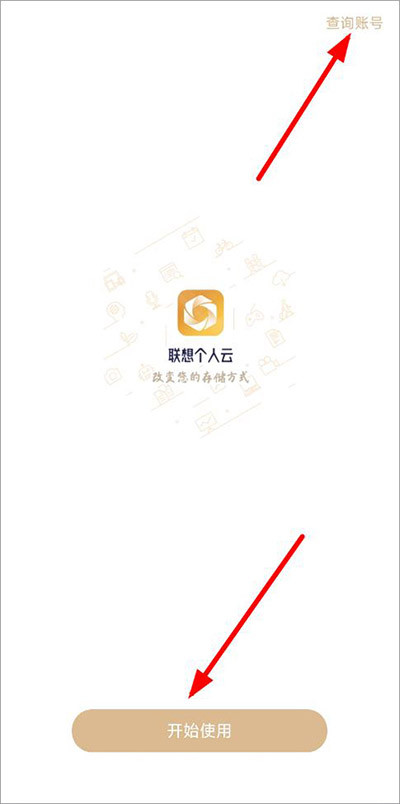
1、打开联想个人云app,进入页面(可点击右上角查询扫描查询联想个人云产品账号),直接点击开始使用;
2、输入手机号登录或者邮箱登录,没有邮箱也可以注册账号;
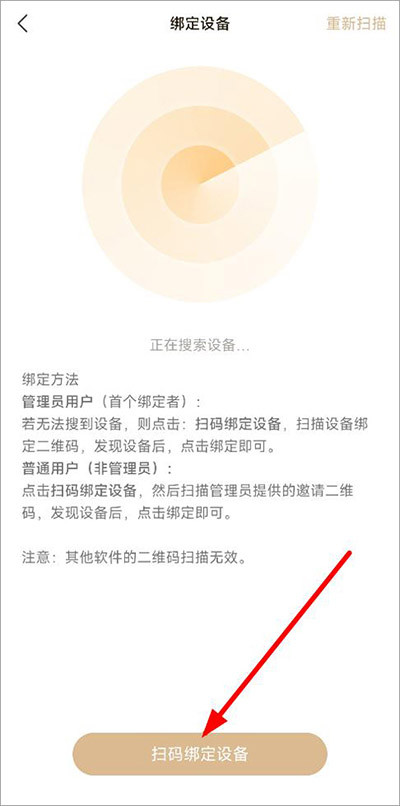
3、登录成功后,即可绑定设备,点击扫描绑定设备;
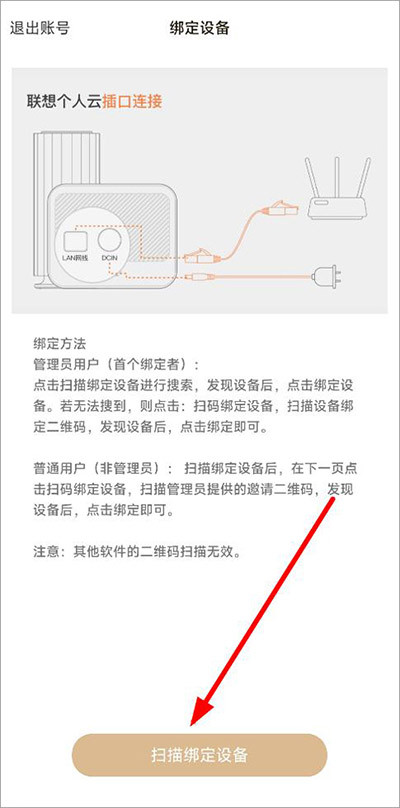
4、扫描二维码,发现设备后,点击绑定即可。
联想个人云app怎么上传文件?
需要用户在本站下载联想个人云,打开软件登录自己的账号;
在软件页面,用户点击【我的空间】;
来到我的空间页面,用户点击上方的【上传文件】;
然后选择自己要上传的文件,选中点击上传就可以了。
软件优势
1、支持保险箱,多重加密保护您的私密文件。
2、智能云盘,分类管理,操作时光记录。
3、新增共享空间,精彩照片、视频、文件可大家分享。
软件描述
1、整体操作流程不复杂,绑定、解绑、上传这些常用功能都能快速找到,用起来更轻松。
2、登录方式挺多的,手机号或者邮箱都行,没注册过的话也能现注册一个,门槛低。
3、全新云相册,智能管理,创建个人相册。
软件点评
联想个人云app是一款云存储类型的工具。不用数据线,就能把手机里的照片、视频传到云端,随时查看。绑定联想设备也简单,扫一扫就行。还有保险箱,私密文件加密保护。共享空间能让全家一起分享。想试试的话,赶紧下载吧!
- 应用大小84.87M
- 应用版本:3.5.1
- 运营商:暂无资料
- 系统要求需要支持安卓系统5.2以上
- 应用语言中文
- 包名:com.lenovo.smartpan
- MD5码:B73257AF71DE218726AE87C01F642E84
- 隐私说明:查看详情
- 应用权限查看详情







 更新于 2026-09-29
- 办公app合集
办公app合集,整理了不少提效工具,像文档处理、表格统计、日程提醒、文件扫描这些日常用得多的功能都有收录。不用一个个去搜,省得下错或者带广告,点开就能用,适合上班赶工、临时改文件、整理资料的时候直接拿来用。
-

- 小米音乐切换QQ音乐的最新教程
- 网友2026-09-24 15:30:28
-

- 汽水音乐app开桌面歌曲的方法
- 网友2026-09-24 15:28:57
-

- 淘票票App改签的方法
- 网友2026-09-24 15:26:42
-

- 游咔软件怎么获得积分-游咔软件获得积分详细教程
- 网友2026-09-24 15:25:11
-

- Firefox火狐浏览器安全选项关闭方法
- 网友2026-09-24 11:34:30
-

- County防闪器2026详细使用教程
- 网友2026-09-24 11:32:50
-
- 人人通文章怎么写-人人通写文章详细指南
- 网友2026-09-24 11:25:13
-
- 人人通2026最新版详细注册流程
- 网友2026-09-24 11:22:27