几何画板
- 学习教育 更新
几何画板是一款专门用来绘制几何图形和进行数学探究的实用工具。平时想要研究数学规律时,可以直接在软件里绘制直线、曲线、圆形或者矩形等基础图形,还能通过构造功能组合出比较复杂的形状。它比较明显的优势在于动态交互,随便拖动图形上的点或线,原本设定好的几何关系都会保持不变,方便用户直观地发现规律。软件里面还自带了计算引擎,输入分式、根式等公式后能自动算出结果,如果公式写错了还会用红标提示。整体界面设计得比较干净,新手很容易上手,并且支持多种设备平台,平时用来辅助学习或者教学都很方便。
软件特色
1、软件支持绘制直线、曲线、圆形和矩形等基础图形,并且可以通过构造功能创建出更加复杂的组合图形。
2、内置的计算引擎能够自动解析输入的数学公式并计算出准确数值,为日常的数学练习和作业提供便利。
3、用户可以根据个人习惯自定义图形的外观样式,还能灵活调整数学表达式的布局,让草图看起来更清晰。
使用指南
GeoGebra 几何的用户界面包括代数区,工具区和绘图区。 所有的视图都是动态连接的, 这意味着任一视图的更改也立即在其他视图中显示出来。
一、代数区
所有创建的对象的表示形式 (即坐标,方程式) 均按作图顺序在代数区中列出。
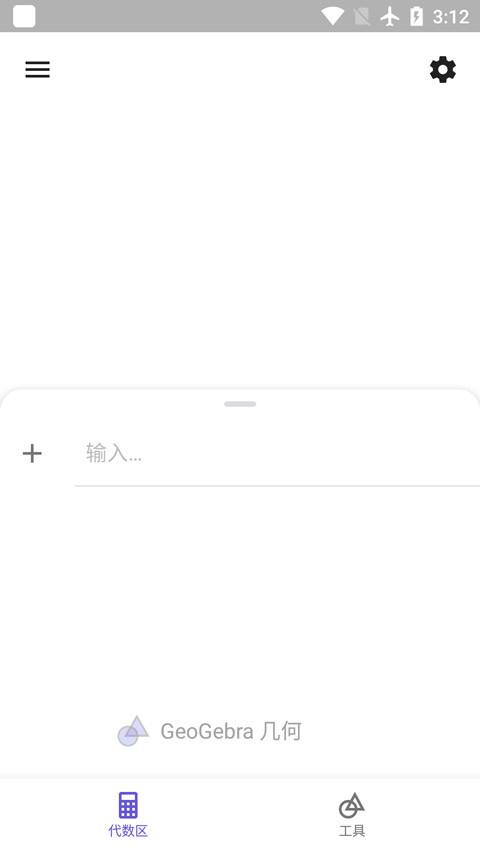
可以在代数区将代数式或指令输入指令栏。
输入代数式时,您可以使用内置的 虚拟键盘,其中包含四种不同的布局
1、数字
2、常用数学运算符号
3、拉丁字母表
4、希腊字母表
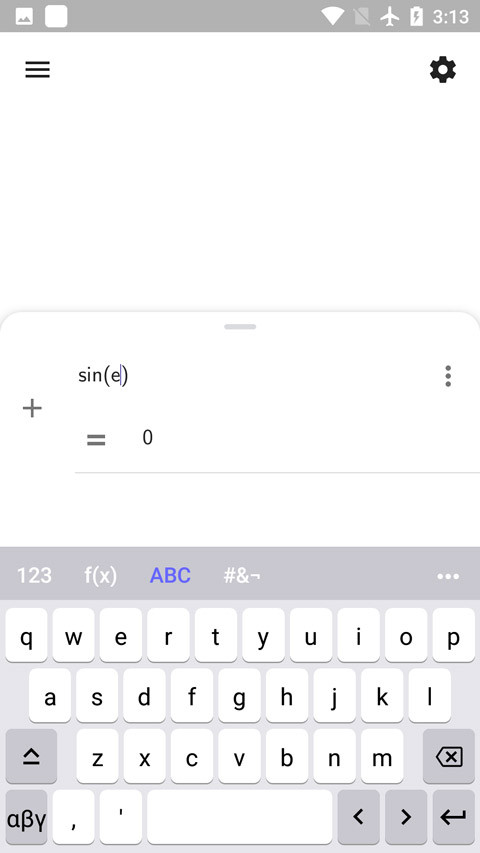
注意:您可以在虚拟键盘的顶栏中选择不同的键, 实现在相应布局之间的切换。 亦可以随时通过点击绘图区中的任意位置来关闭虚拟键盘。 如果您在台式机上使用图形计算器,也可以使用外部键盘。
应用提供的方程式编辑器, 使得在输入复杂的数学表达式时变得非常容易,而不会丢失键入的内容。
在每个应用中都可以找到使用指令的内置帮助。 要获得在线应用所有指令的概述, 请选择指令帮助I按钮并选择帮助。 在移动设备上, 选择虚拟键盘右上角的更多按钮。
使用在线应用, 您也可以键入指令。 输入三个字母后, 应用将建议可用的指令, 其中还包含了相应的参数。
注意:也可以以小写形式输入指令, 在按 Enter 键后将自动更改为大写。
其他选项
编辑现有对象
在 代数区选择现有对象以启用编辑。
指令帮助
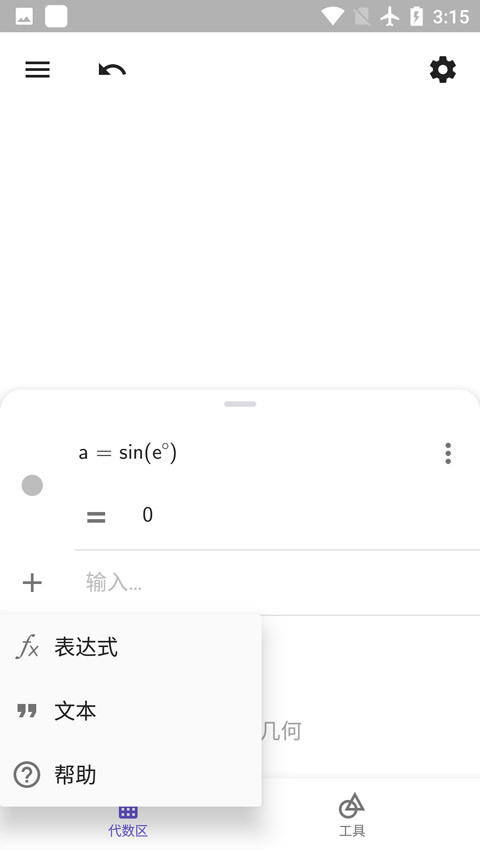
指令栏右边的指令帮助按钮允许您选择指令的类别并获取帮助。 您可以选择帮助来打开指令帮助屏幕, 其中列出了所有的指令和数学函数。
显示 / 隐藏对象
使代数区中对象左边的可见性按钮, 可将其隐藏在绘图区中 (例如 辅助对象)。 要想再次显示它, 在代数区单击禁用的可见性按钮。
删除对象
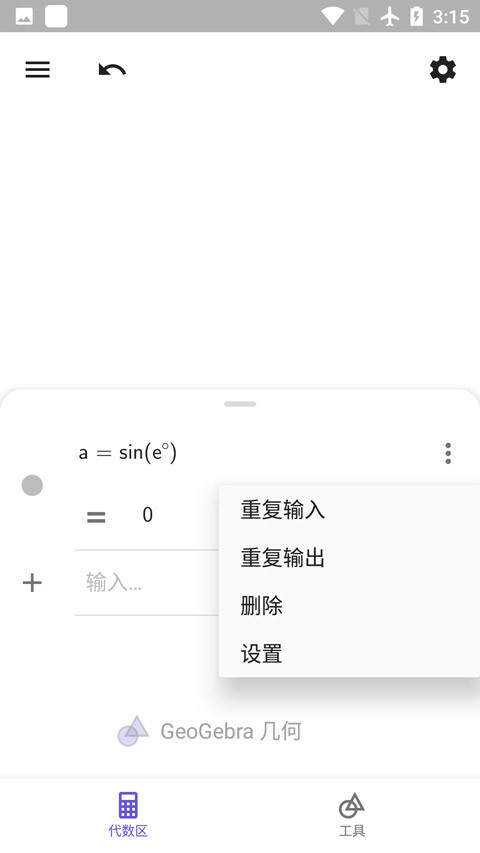
通过在代数区选择代数表示旁边的 更多按钮, 再选择删除来删除任何对象。
二、工具区
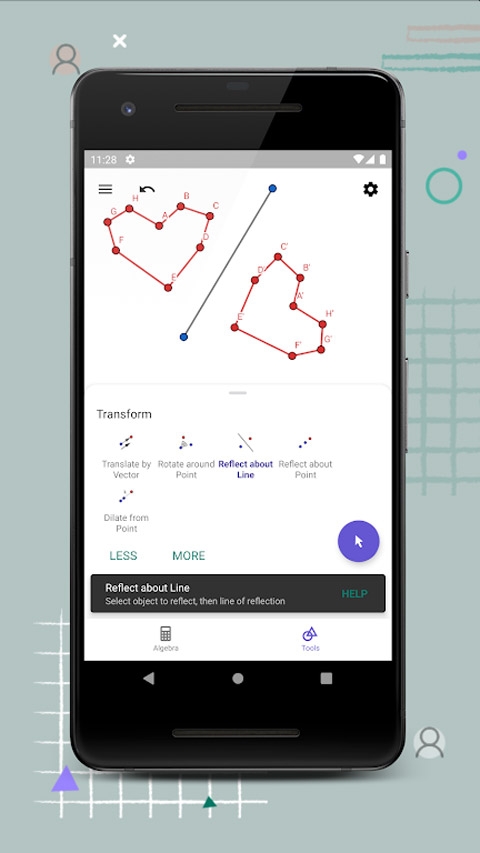
点击工具区按钮打开 工具区。
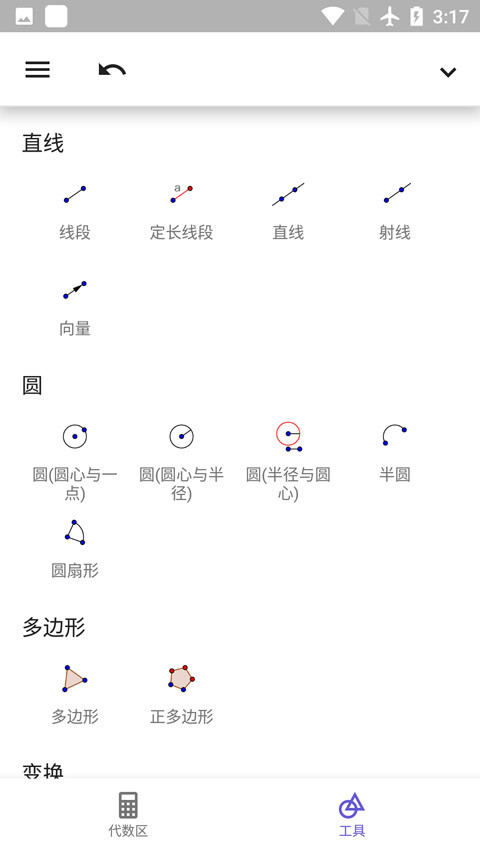
注意:工具区显示了一系列最重要的工具。 如果要查看更多的工具, 请在 工具区末尾选择更多。
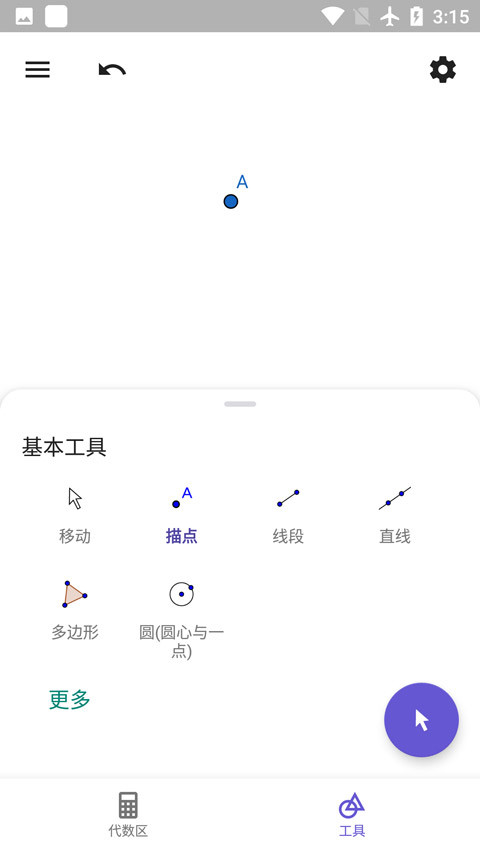
1、描点
要创建点, 请选择描点工具, 然后在绘图区单击。
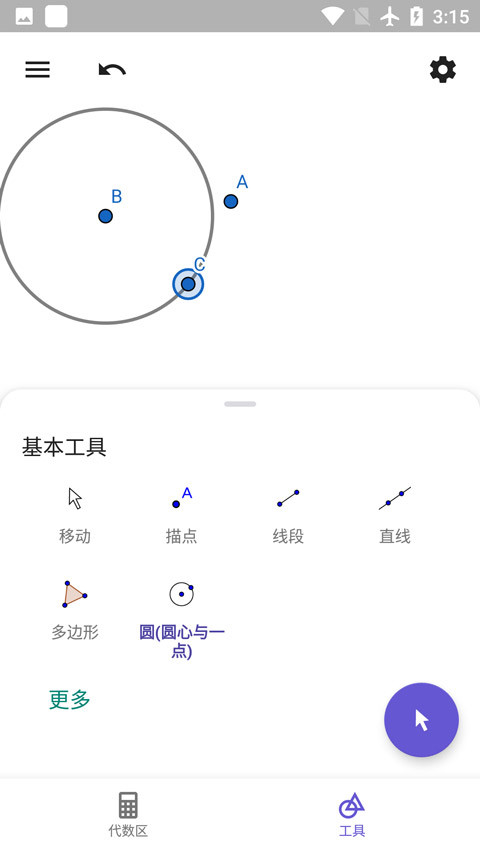
2、圆(圆心与一点)
要创建圆, 请先选择或创建圆心, 再选择或创建圆上的一点。
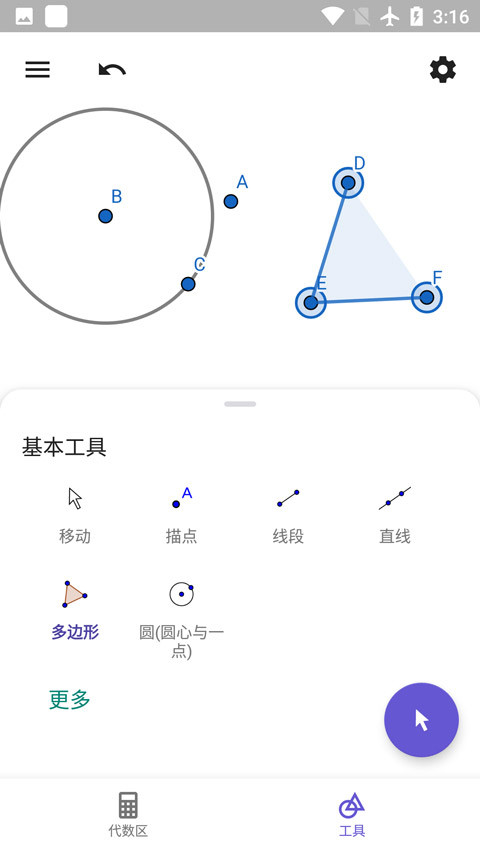
3、多边形
依次选择或创建至少三个点, 它们将是多边形的顶点。 然后, 再选择第一个点以封闭多边形。
4、智能绘图
如果激活了智能绘图工具, 则可以在绘图区绘制对象来创建对象 (例如三角形, 圆, 线段)。 然后 GeoGebra 几何将尝试识别其形状并将其转换为相应的对象。
窍门:如果您选择从工具区选择工具, 其工具提示会出现几秒钟, 解释如何使用所选的工具。
三、绘图区
所有创建对象的图形表示 (例如点, 图象) 都显示在绘图区。 您可以使用工具区提供的工具在绘图区创建新对象。
1、选择工具区按钮打开 工具区。
2、选择您要使用的工具。
窍门:在 工具区的末尾选择更多以访问更多的工具。
3、阅读出现的工具提示以了解如何使用所选的工具。
4、将所选的工具应用到现有对象或者绘图区的空白区域。
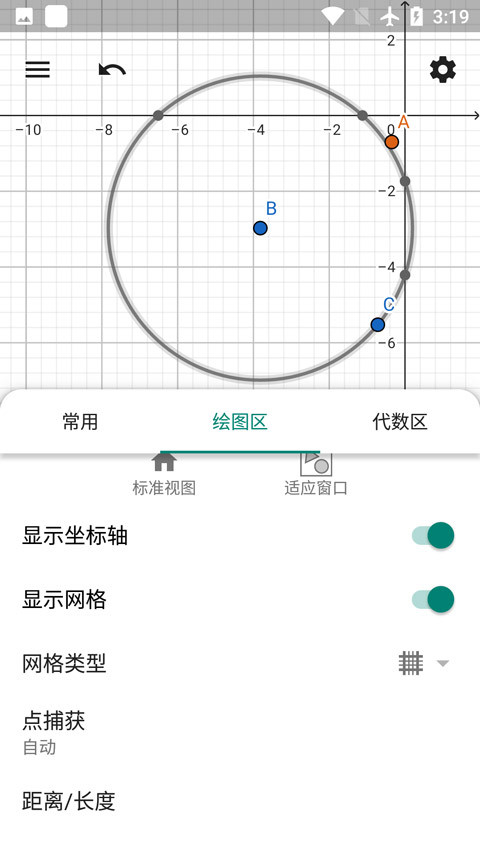
编辑和删除对象
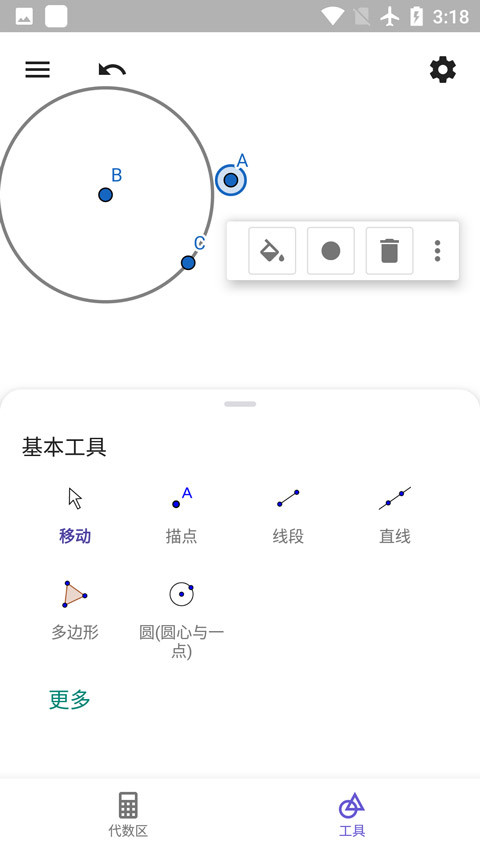
在绘图区通过单击或点击选择对象。 选中后, 该对象将突出显示, 并在其旁边显示样式栏, 提供一组可选项。 或使用工具区编辑部分的工具来编辑对象。
显示 / 隐藏对象
您可以使用显示 / 隐藏对象工具隐藏绘图区中的辅助对象。 激活该工具, 然后选择要隐藏的对象。 接着, 切换到任何其他工具以应用您的更改。 删除对象
使用删除工具以删除不必要的对象。
撤消
使用撤消按钮以相反的顺序删除对象。
自定义绘图区
你可以使用右上角的设置按钮自定义绘图区。 在出现的菜单中, 再次选择设置, 甚至可找到更多的设置。
软件亮点
1、在绘制函数图像时支持参数动态变化,能够直观地展示出曲线族的变化规律,帮助理解抽象的函数概念。
2、公式输入出错时系统会直接用红标提示错误的具体位置或范围,省去了逐字排查的时间,修改起来更加省事。
3、导入外部图片后还能直接进行反射、旋转以及放大等几何变换操作,为数学探究提供了更多灵活的创作方式。
软件优势
1、拖动图形上的任意元素时,事先给定的所有几何关系都会保持不变,这种动态探索方式非常直观且方便。
2、官方免费提供了详细的图文教程和近千个课件案例,用户在学习过程中可以随时查看参考,上手会轻松很多。
3、支持在电脑、平板和手机等多种设备平台上使用,随时随地都能进行数学探究和图形创作,不受场地限制。
软件描述
1、平时想要探究几何规律时,可以直接在画板上绘制基础图形,并通过拖动点线来观察图形变化过程中的不变量。
2、需要计算复杂数学公式时,直接在软件内输入分式、指数或求和求积等表达式,系统会自动完成解析和运算。
3、刚开始使用时可以先查看自带的图文教程和课件案例,熟悉基本操作后再尝试自己绘制图形或输入复杂公式。
软件点评
几何画板是一款偏向数学绘图与探究的教学辅助应用,实际操作时可以直接在画板上绘制各类基础图形,并通过拖动点线来观察图形变化过程中的不变量。需要计算复杂数学公式时,直接在软件内输入分式、指数或求和求积等表达式,系统会自动完成解析和运算,出错时也会用红标提示具体位置。刚开始使用时可以先查看自带的图文教程和课件案例,熟悉基本操作后再尝试自己绘制图形或输入复杂公式。
- 应用大小103.41M
- 应用版本:4.4.9
- 运营商:暂无资料
- 系统要求需要支持安卓系统5.2以上
- 应用语言中文
- 包名:draw.dkqoir.qiao
- MD5码:C19626983B0A93B8CAA491B478BD57F5
- 隐私说明:查看详情
- 应用权限查看详情




-

- 小米音乐切换QQ音乐的最新教程
- 网友2026-09-24 15:30:28
-

- 汽水音乐app开桌面歌曲的方法
- 网友2026-09-24 15:28:57
-

- 淘票票App改签的方法
- 网友2026-09-24 15:26:42
-

- 游咔软件怎么获得积分-游咔软件获得积分详细教程
- 网友2026-09-24 15:25:11
-

- Firefox火狐浏览器安全选项关闭方法
- 网友2026-09-24 11:34:30
-

- County防闪器2026详细使用教程
- 网友2026-09-24 11:32:50
-
- 人人通文章怎么写-人人通写文章详细指南
- 网友2026-09-24 11:25:13
-

- 人人通2026最新版详细注册流程
- 网友2026-09-24 11:22:27