
Polarr
- 主题美化 更新
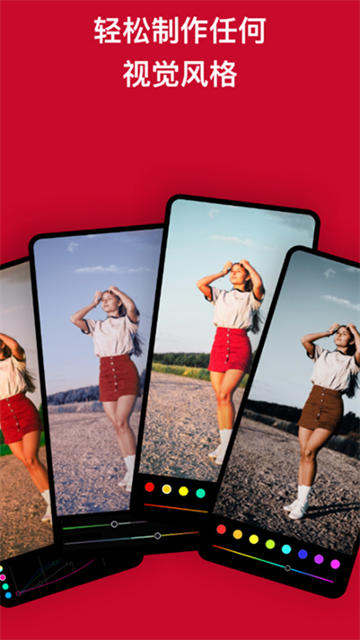
Polarr是一款功能比较全面的修图软件,平时大家也习惯叫它泼辣修图。里面涵盖了调色、滤镜、人像美容、局部调整这些常用功能,也能对照片进行裁剪、旋转和添加文字。软件提供了很多专业滤镜,从基础颜色调整到曲线、图层混合等高级操作都能处理,新手可以先利用自动增强和自带滤镜快速修出效果,熟悉以后再慢慢尝试更细致的手动调整。整个编辑界面比较简洁,进入后直接选择照片就能开始处理,适合平时记录生活、处理旅行照片或者做一些简单的摄影后期。
软件优势
1、界面布局比较清晰,导入照片后各种工具都摆在容易看到的位置,第一次使用也不用花太多时间找功能。
2、图片处理速度比较快,即使导入的是一些尺寸较大的照片,调整参数时也不会感觉明显卡顿。
3、支持的图片格式比较多,常见的JPG、PNG可以打开,专业相机保存的RAW格式也能直接导入处理。
软件特色
1、软件里面提供了比较完整的调色工具,色相、饱和度、亮度这些参数都能单独调整,处理照片时可以按照自己想要的感觉去修改色彩效果。
2、内置的滤镜数量比较多,有黑白、胶片、复古这些不同类型,直接套用以后照片风格会很快发生变化。
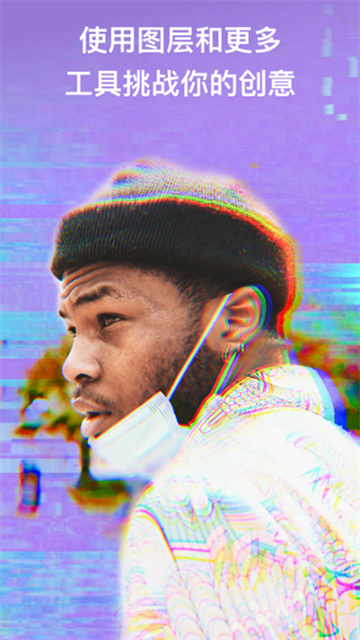
3、支持多图层编辑,平时想让不同素材叠加或者分区域处理画面内容时,可以分开操作,编辑起来灵活一些。
软件亮点
1、人像功能比较实用,开启以后可以自动识别照片里的人脸,然后对皮肤、五官等位置进行平滑、调整等美化处理。
2、局部调整工具包括笔刷、圆形、渐变和选色,可以只处理画面中的一部分区域,不用整张图一起变。
3、内置了入门引导和指南功能,不太熟悉后期修图的人可以直接通过互动演示了解不同工具的作用。
polarr(泼辣)修图进阶使用教程
1、界面设计
泼辣修图采用横竖屏切换设计,我们可以根据自己的使用习惯选择横屏或者竖屏,初次进入泼辣修图的时候默认为竖屏模式,为了方便大家观看,下面的所有引导以横屏模式进行

2、导入照片
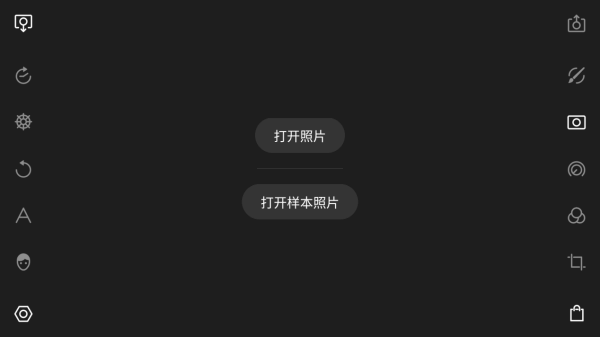
泼辣修图左上角的图标为导入按钮,通过这里可以导入图片进行编辑。
3、全局调整

泼辣修图的全局调整是针对图片所有区域执行的调整,调整类别包括色彩、光效、质感、暗角、HSL、曲线、色调、畸变和特效。当我们想调整某个参数的时候,例如将色温调整至+100,我们可以采用色块滑动或者进度条调整,前者只需要我们将手指放到色块上面,然后左右滑动即可;后者只需要我们单击色块,然后上下滑动进度条即可。
色彩:色彩类别下的调整工具主要是用来调整画面的色彩。包括色温、色调、自然饱和度和饱和度四个调整选项。
光效:光效类别下的调整工具主要是用来调整画面的曝光。包括去雾、曝光、亮度、对比度、高光、阴影、白色色阶、黑色色阶八个调整选项。
质感:质感类别下的调整工具主要是用来调整画面的质感,包括清晰度、锐化、色彩降噪和明度降噪四个调整选项。
暗角:暗角类别下的调整工具主要是用来为画面增加暗角或亮角,包括程度、羽化、高光、大小、圆度五个调整选项。
HSL:HSL工具主要是用来调整一种颜色的色相、饱和度和明度,泼辣修图中的HSL工具一共提供了八种颜色供我们选择:红色、橙色、黄色、绿色、洋红色、紫色、蓝色。青色。
曲线:曲线工具既可以用来调整画面的曝光,也可以用来调整画面的色彩。曲线工具一共包括四根曲线:RGB曲线、红色曲线。绿色曲线、蓝色曲线,利用RGB曲线可以调整画面的曝光;利用后面三根曲线可以调整画面的色彩。
色调分离:色调分离工具可以为画面中的阴影或高光加入指定的色彩。
畸变:畸变类别下的调整工具主要是用来校正画面的畸变或者制造视觉特效,包括镜头扭曲、水平透视、垂直透视三个调整选项。
特效:特效类别下的调整工具主要是用来为画面增加特殊效果,包括色差、像素化、炫光、噪点程度、噪点大小五个调整选项。
复制调整:单击“复制调整”可以复制当前图片的调整,我们只需要打开另外一张图片,然后单击“粘贴调整”即可将当前图片的所有调整应用至另一张图片。
重置:点击“重置”选项,即可重置当前图片的所有调整,恢复至图片的原始状态。
指南:点击“指南”选项,软件会一一介绍画面中调整工具的使用方法和调整作用,帮助我们更快的掌握软件。
4、引导教程
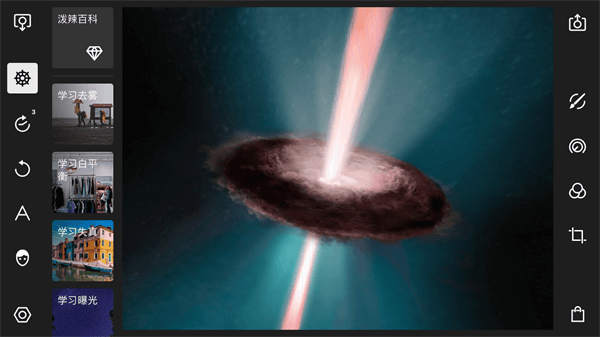
在引导教程面板下,一共包括了泼辣百科、学习去雾、学习白平衡、学习失真、学习曝光、学习全局调整、学习圆形调整、学习渐变调整、学习选色调整、学习笔刷、开始使用、键盘快捷键十二个选项。
泼辣百科:泼辣百科是一个后期学习网站,通过点击此选项可以跳转至泼辣百科网站。
学习去雾:当点击此选项后可以通过互动教程演示了解如何通透画面。
学习白平衡:当点击此选项后可以通过互动教程演示了解如何修正画面的白平衡。
学习失真:当点击此选项后可以通过互动教程演示了解如何修正画面的畸变。
学习全局调整:当点击此选项后可以通过互动教程演示了解全局调整下的各个参数的含义和用途。
学习圆形调整:当点击此选项后可以通过互动教程演示了解圆形调整的基础使用方法和适用范围。
学习渐变调整:当点击此选项后可以通过互动教程演示了解渐变调整的基础使用方法和适用范围。
学习选色调整:当点击此选项后可以通过互动教程演示了解选色调整的基础使用方法和适用范围。
学习笔刷:当点击此选项后可以通过互动教程演示了解笔刷工具的基础使用方法和适用范围。
开始使用:当点击此选项后可以通过互动教程演示了解泼辣修图的基础使用方法,例如如何使用滤镜、如何调整参数等。
人像:当点击此选项后可以通过互动教程演示了解人像面板的基础使用方法。
5、局部调整
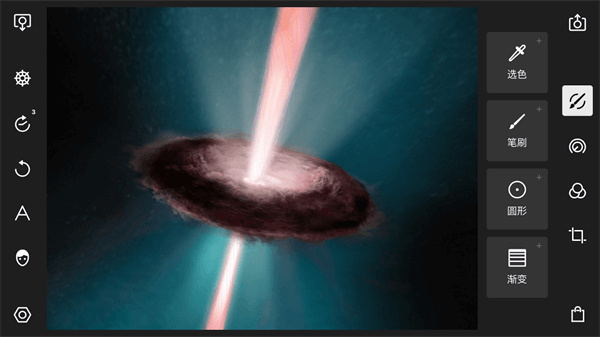
利用泼辣修图的局部调整工具,我们可以对画面中不同的区域采用不同的调整方法,从而实现更加精细的调整。泼辣修图中的局部调整包括选色调整、笔刷调整、圆形调整、渐变调整,我们可以同时应用多个局部调整。
6、选色调整
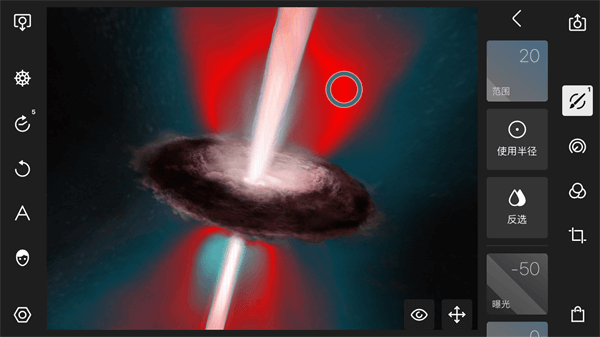
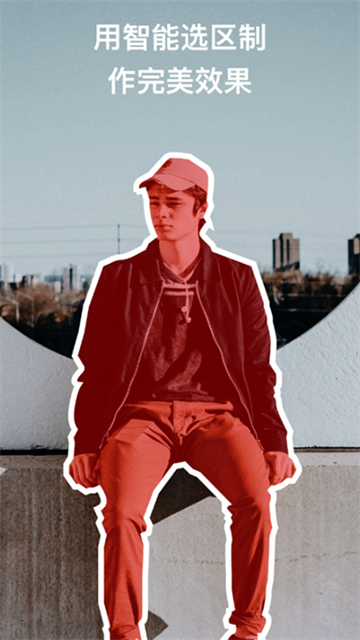
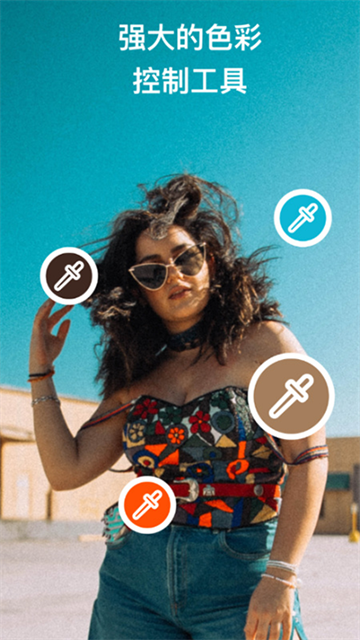
利用选色工具可以对画面中色彩相似的区域执行调整。当新建一个选色之后,画面中会出现一个圆圈,当移动这个圆圈的时候,画面中会出现一些红色的区域,这些红色区域就表示被选中的区域,选色工具会自动识别画面中色彩比较相似的区域,我们的调整只会应用到这些区域。我们还可以通过调整范围控制这些区域的大小。为了更加精细的调整画面,还可以新建一个半径,这样可以为选色工具划定一个边界。当使用半径值后,选色工具主要控制点区域就变成了外面这个大圆以内的,与中心取样点色彩相似的区域。
7、笔刷调整
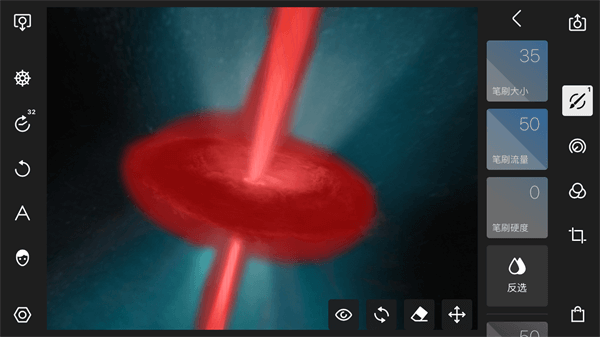
利用笔刷功能,可以手动绘制调整区域,所有的调整只会影响到这些区域。当选中笔刷工具之后,可以使用手指绘制一个区域,在绘制过程中,会有一个红色的区域出现,这些区域就表示被选中的区域。
8、圆形调整
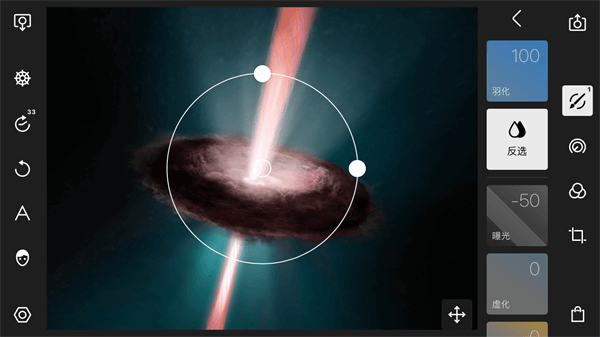
利用圆形调整,我们可以选择性的调整部分画面,从而实现更加精细的调整。当我们新建一个圆形调整之后,画面中会出现一个圆圈,圆圈以外的部分表示受到我们调整参数的影响,圆圈以内的部分表示不受我们调整参数的影响。
9、渐变调整
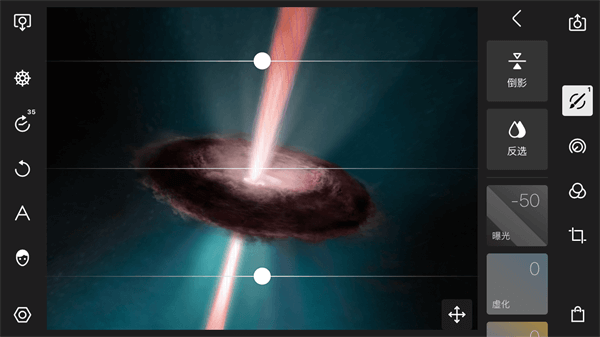
利用渐变调整,我们可以选择性的调整部分画面,从而实现更加精细的调整。当我们新建一个渐变调整之后,画面中会出现三条直线,最上面这条线以上的部分表示完全受到我们调整的影响,最上面这条线到下面这条线之间的部分受到的影响逐渐减弱,最下面这条线以下的部分表示完全不受影响。
10、裁剪功能
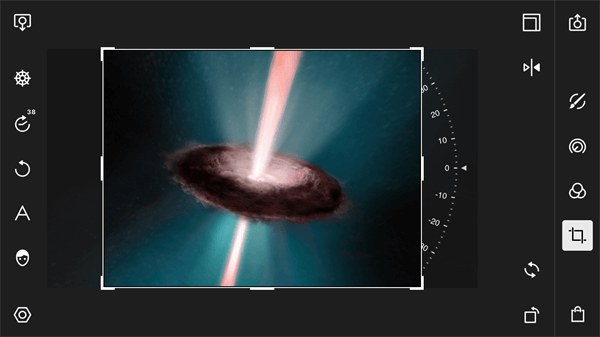
利用裁剪功能,我们可以实现对画面内容的剪切、旋转和翻转,裁剪面板下一共包含五个工具:比例、旋转、翻转X、翻转Y、重置。
比例:按照比例裁剪画面,泼辣修图一共提供了包括1:1、1:2等在内的12组调整比例。
旋转:按照90°旋转画面,每点击“旋转”一次,画面就会发生逆时针90°的旋转。
翻转X:水平翻转画面,可以让画面变成其水平镜像效果。
转Y:垂直翻转画面,可以让画面变成其垂直镜像效果。
重置:重置所有裁剪调整,如果之前执行了裁剪操作,点击这个选项之后画面将会恢复至原始的角度和比例状态。
11、人像功能
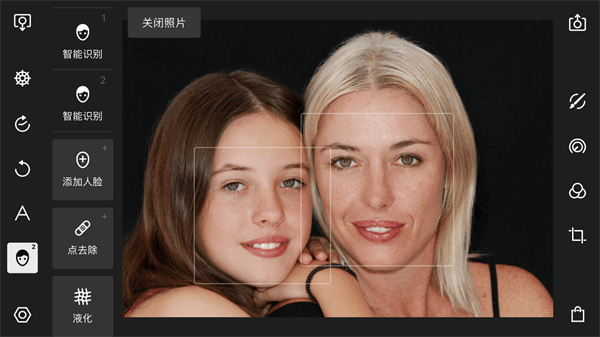
利用人像功能,可以实现对人物面部的美化和优化,泼辣修图的人像功能是基于人工智能技术,自动识别画面中的人脸并自动定位面部五官,我们只需要直接调整对应的选项即可实现人脸的调整。
泼辣修图人像面板下,一共包括了智能识别、添加人脸、点去除、液化四个大类。
智能识别:利用该选项,可以调整软件自动识别出的人物面部,其中又包括皮肤、面部、眼睛、鼻子、嘴、牙六个小类。
皮肤:“皮肤”类别下一共包含了六个调整工具:平滑、光泽、阴影、高光、色相、饱和度。
12、文字功能

“添加文字”选项下一共有12个调整选项。分别为字体选择、对齐方式、大小、行间距、字母间距、角度、色彩、不透明度、混合、描边、反选、删除、复制。
字体选择:选择当前编辑文字的字体。
对齐方式:选择文字对齐方式,包括左对齐、居中对齐、右对齐和中心对齐。
大小:调整文字的大小。
行间距:调整行与行之间的间距。
字母间距:调整文字之间的间距。
角度:调整文字的旋转角度。
色彩:调整文字的颜色。
不透明度:调整文字的不透明度。不透明度为100时,文字完全不透明;不透明度越低,文字与原图的融合就越强烈。
混合:但调整“混合”数值时,可以切换文字与图片的混合模式,例如当“混合”的数值为50时是一种混合模式,当“混合”的数值为70时是一种混合模式,不同混合模式下文字与图片的融合效果也有所不同。
描边:为文字增加描边效果。
反选:当勾选“反选”选项之后,文字与画面将会形成剪切画效果,只有被文字覆盖的画面才会被保留下来,适合营造一些视觉特效。
删除:点击“删除”选项之后,当前文字将被删除。
复制:点击“复制”选项之后,当前文字将被复制。
13、滤镜
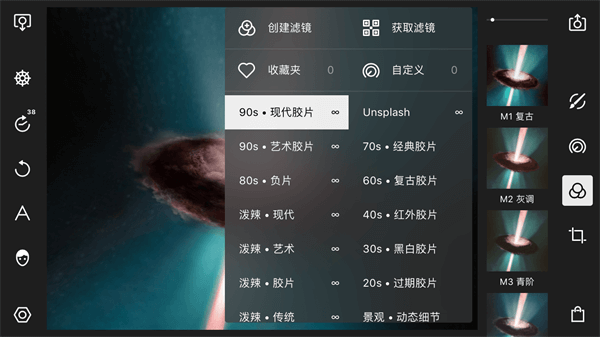
利用“滤镜”功能我们可以选择已有的图像调整预设,快速的美化自己的照片。当我们单击某个滤镜的时候就可以应用该滤镜,右侧的竖条可以调整滤镜强度,默认为100。
泼辣修图提供了多组滤镜预设,包括现代叫拍、艺术胶片、负片等多组胶片预设,也包括动态细节、季节、日系等多组非胶片预设。
14、导出照片
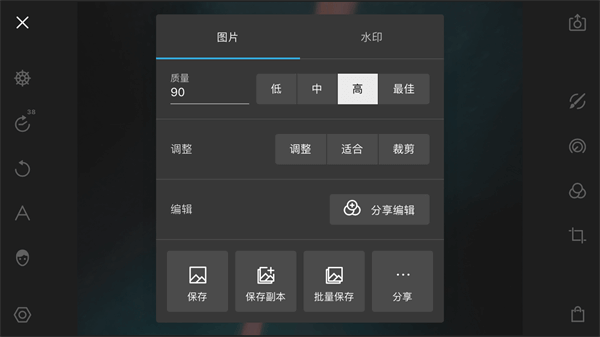
通过导出照片功能我们可以对导出的照片进行设置,包括图片、水印两个大项。
通过图片选项我们可以设置导出图片的质量和调整。
质量:泼辣修图在导出时支持将质量设置为低、中、高、最佳四个档次,输出质量越高图像的整体质量(清晰度、色彩、细节等)就会越高,但图片体积也会越大。
我们也可以自己手动设置质量值,例如将质量值设置为75。
调整:我们可以利用调整选项改变图片的尺寸,泼辣修图提供了三种模式供我们选择,分别为调整、适合和裁剪。
调整:调整就是直接调整图片,不保存图片比例。
适合:适应会保持画面的比例,然后使用最短的那一条边等比例缩放画面。
裁剪:如果我们导出的长宽值小于原图的长宽值,原图将会被裁剪。
15、水印
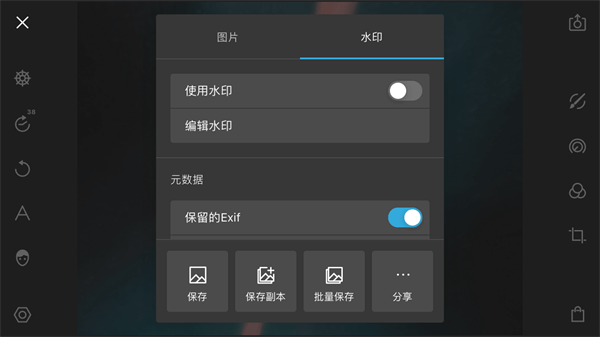
利用水印功能我们可以为自己的照片加入水印。
使用水印:当打开“使用水印”选项时,水印功能开启,这时候我们可以选择系统默认水印或者外部水印,并将其添加至照片中。
编辑水印:单击“编辑水印”选项之后,会出现四个调整选项:选择图片、不透明度、大小、角度。
选择图片:利用这个选项我们可以从外部导入图片作为水印,图片的格式可以是JPEG或者PNG。
不透明度:调整水印的不透明度。不透明度为100时,水印完全不透明(如果水印本身不带有透明信息);不透明度越低,文字与原图的融合就越强烈。
大小:调整水印的大小,数值越大水印占据的画面空间就会越大;数值越小水印占据的画面空间就会越小。
角度:调整水印的角度,提高数值会让水印呈现出逆时针角度的旋转,降低数值会让水印呈现出顺时针角度的旋转。
软件描述
1、打开软件后,左上角的导入按钮用来添加需要编辑的照片,进入编辑页面就能看到当前图片和下方的调整工具。
2、全局调整里面分了色彩、光效、质感、曲线等多个类别,比如想让画面变亮就直接拉动曝光和亮度参数。
3、处理完成以后可以通过导出功能设置图片质量和大小,也可以选择添加水印,设置好再保存到相册里。
软件评价
Polarr是一款平时可以拿来处理各种照片的修图软件,使用过程中最方便的就是把调色、美颜、裁剪和文字放在了一个页面里。导入照片后可以直接套用滤镜,再根据效果手动调整色温、对比度等参数,不需要来回切换工具。局部调整功能在光线复杂或者背景比较乱的时候比较有用,可以用笔刷或渐变单独修改某一块区域。新手可以先从自动增强开始,熟悉以后再去使用曲线、图层这些高级功能。整个修图流程下来不会觉得太复杂,比较适合想快速出片又需要一定手动控制的人。
- 应用大小57.53M
- 应用版本:6.8.9
- 运营商:暂无资料
- 系统要求需要支持安卓系统5.2以上
- 应用语言中文
- 包名:photo.editor.polarr
- MD5码:b25376aaa907da9a97921ef40aca80a2
- 隐私说明:查看详情
- 应用权限查看详情




-
- 小吉美化助手app安装教程
- 网友2026-06-03 17:48:42
-
- 荣耀畅玩8c怎么分屏
- 网友2026-06-02 17:48:45
-

- 抖音隐藏无效视频是什么意思
- 网友2026-05-31 02:32:06
-
- 惠普打印机怎么连接电脑打印 惠普打印机连台式机教程
- 网友2026-05-29 15:10:44
-
- 野草助手怎么用口令安装软件 野草助手口令大全
- 网友2026-05-29 15:08:50
-

- 百度网盘青春版和百度网盘互通吗
- 网友2026-05-29 15:08:26
-
- 驱动精灵检测不到独显解决方法
- 网友2026-05-29 15:07:14
-
- 腾讯视频怎么设置视频色彩
- 网友2026-05-27 17:04:02