
东芝空调遥控器手机app
- 其他软件 更新
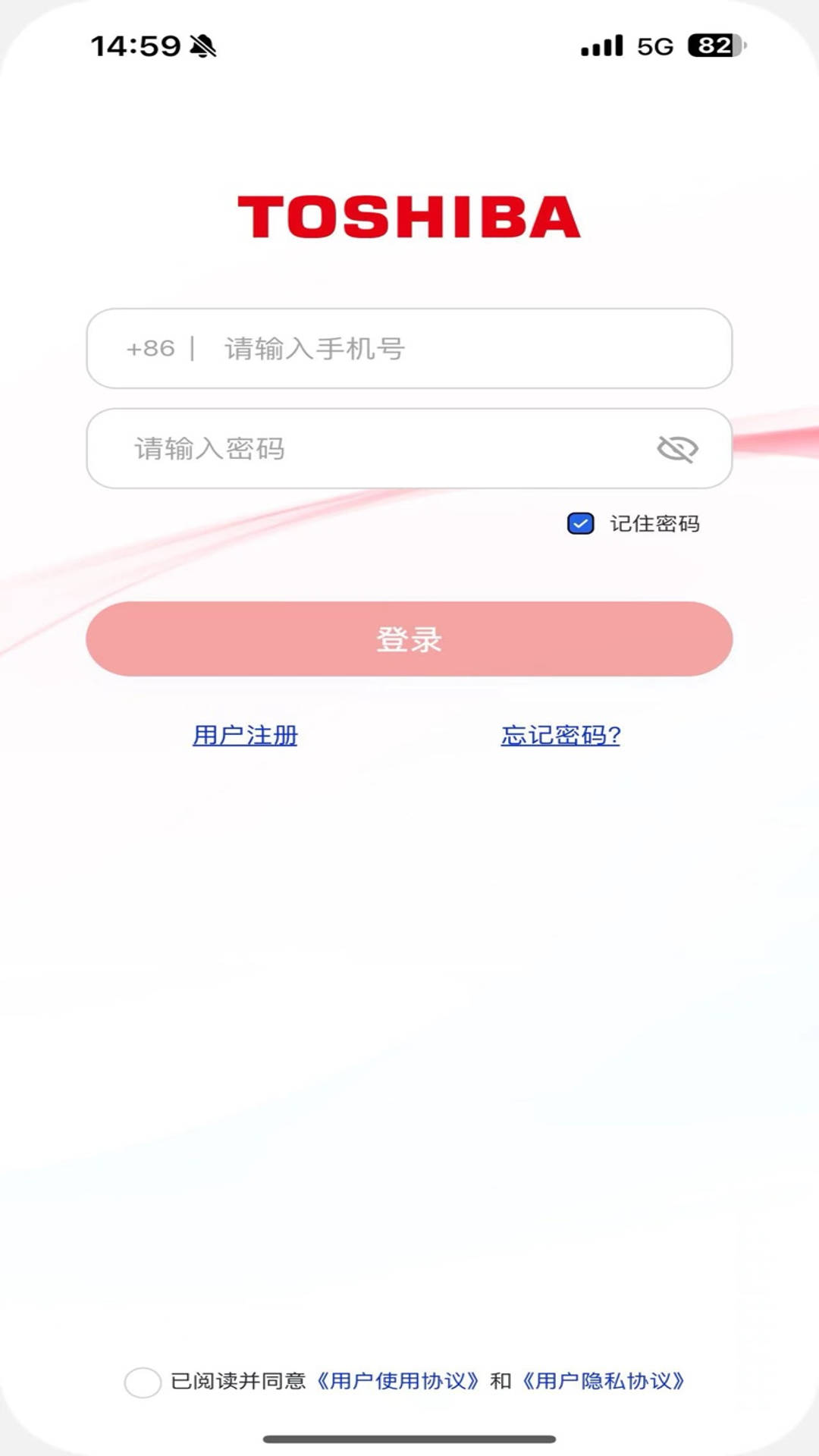
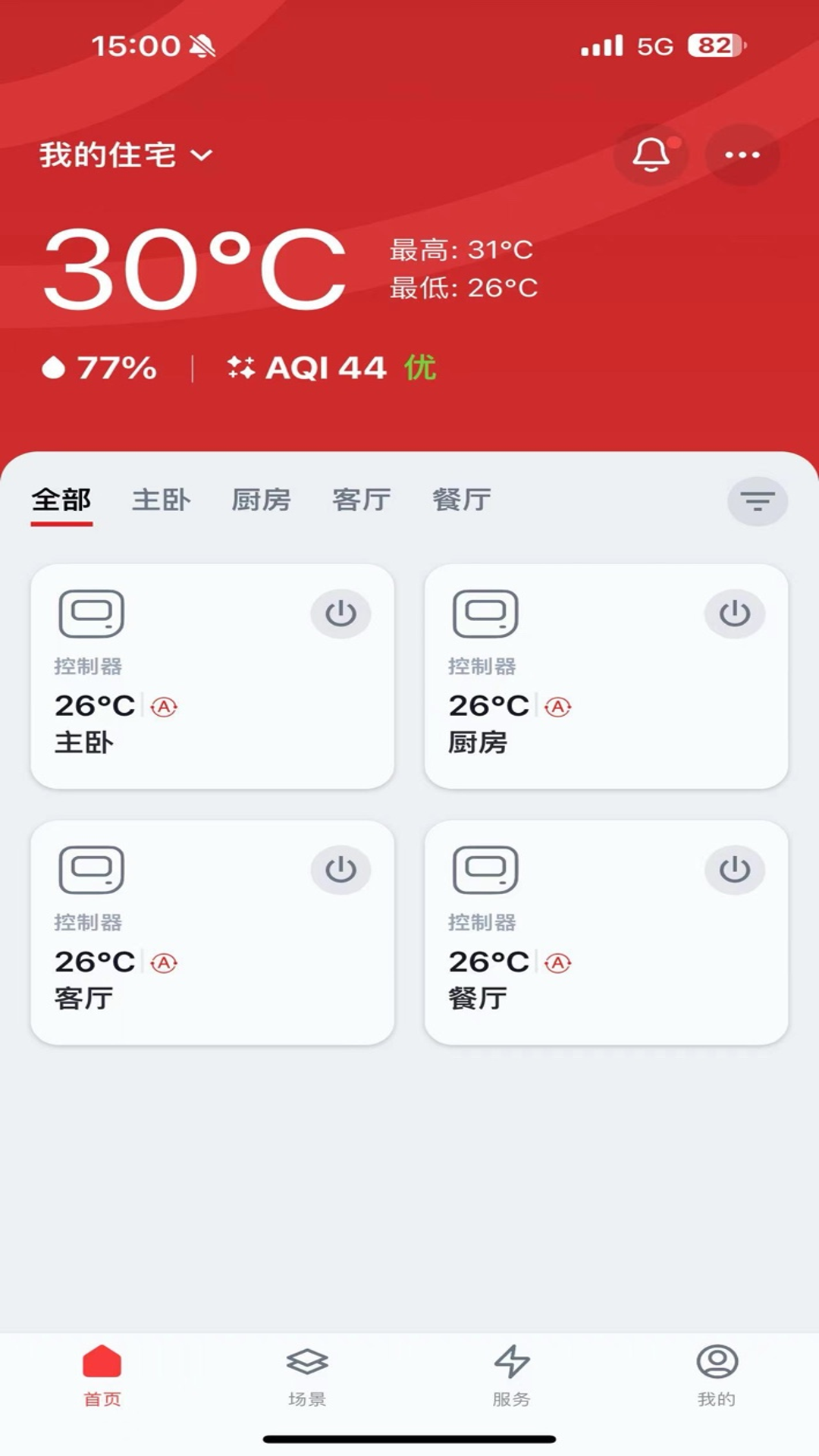
东芝空调遥控器手机app可以把家里的东芝空调、新风和地暖集中到一起管理,出门在外也能随时查看和控制。它操作起来不复杂,支持不同品牌的设备互相连接,具体用蓝牙还是Wi-Fi,会根据设备型号来定,近距离用蓝牙,人在外面就用Wi-Fi远程操作,日常使用比较省心。
【注意事项】
设备连接与权限设置
蓝牙连接:确保手机蓝牙和定位权限已开启(Android 6.0以上设备需定位权限才能搜索蓝牙设备)。若连接失败,尝试重启APP或重复配对步骤。
Wi-Fi连接:确认空调和手机连接同一Wi-Fi网络,避免跨网络操作导致断连。
配对信息清除:若需重新配对,需同时清除遥控器和手机侧的配对信息。遥控器侧通过长按“菜单键+确认键”进入服务模式清除;手机侧在APP中删除房间信息,并在手机蓝牙设置中取消配对。
连接稳定性与断连处理
保持通信范围:蓝牙连接时,确保手机与空调遥控器距离不超过10米,避免超出通信范围导致断连。
省电设置优化:将APP加入手机省电白名单,防止息屏或后台运行时自动断开蓝牙连接。
自动重连机制:APP断连后会自动尝试重连,重连时间约10-20秒,请耐心等待。若重连失败,检查蓝牙、定位权限及通信范围。
【功能说明】
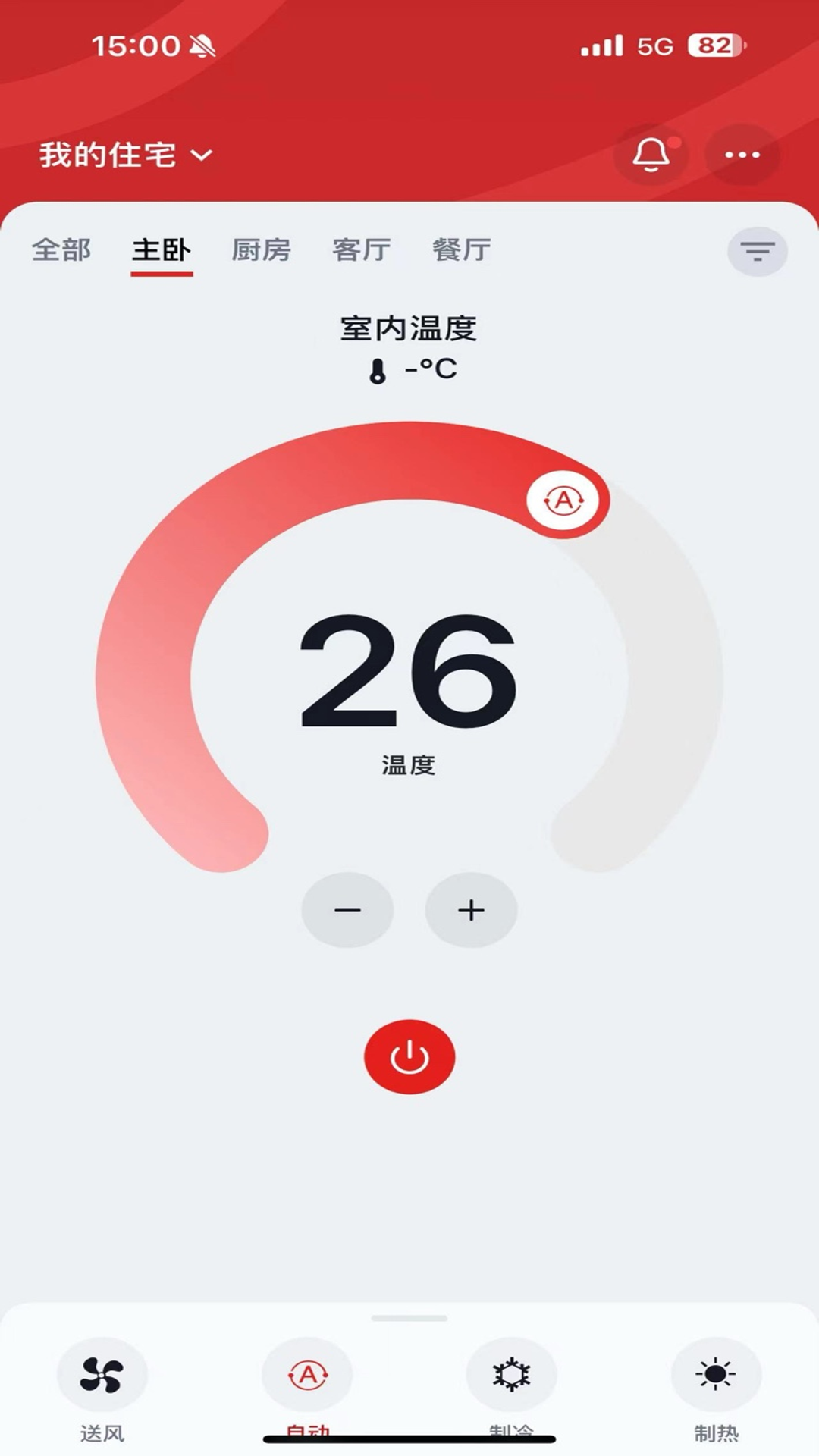
1) 对设备状态查看、远程控制:如开/关、模式选择、风量&风向调节、设备定时、传感器联动、滤网使用进度一览等;
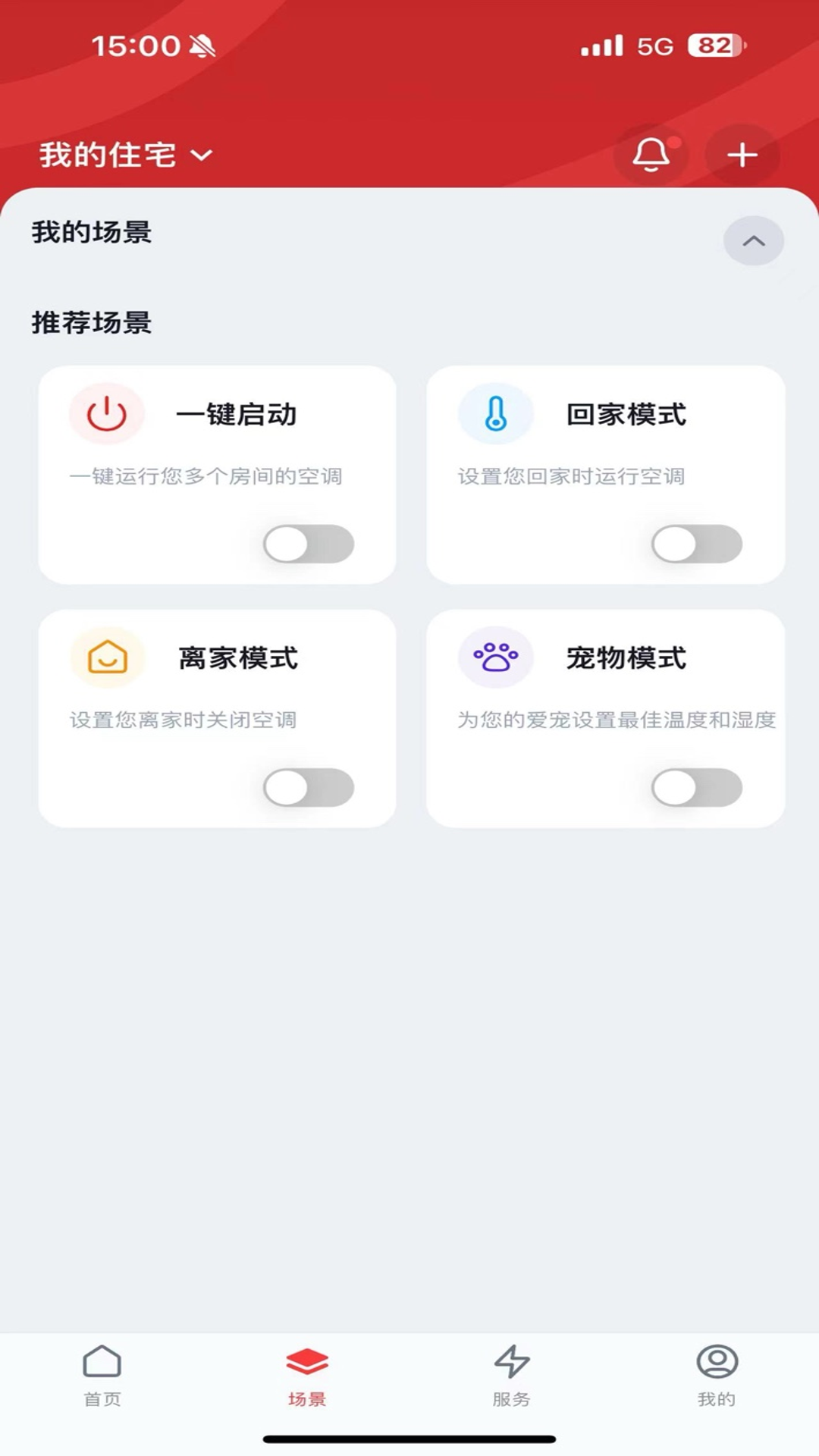
2) 场景智能联动:用户根据作息自行设置场景日程,实现一键对多台设备、系统的统一动作;
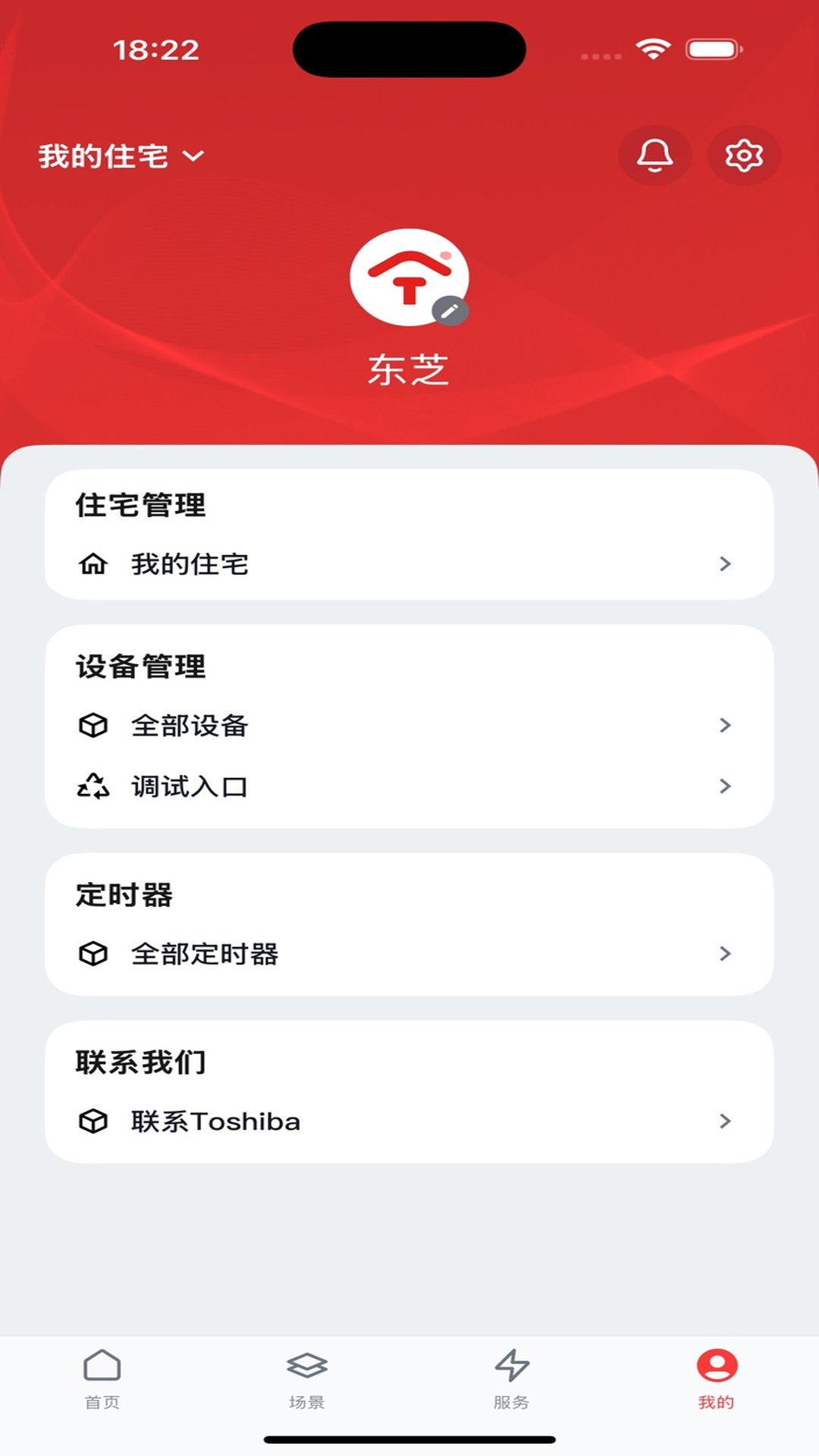
3) 获取东芝服务:如对常见问题查询、故障代码查询、与东芝官方客服取得联系等。
【应用特色】
1.对东芝空调、新风、地暖进行系统集成:具备设备状态查看、远程控制、故障提醒、联系东芝等功能,接入东芝传感器组件实现空气质量的可视化实时监控。
2.功能结构层次清晰:设备开关、温度、风量、模式等用户常用功能距离用户更近。
3.空调、新风滤网剩余时效一览,电量消耗可查询。
【使用说明】
第一步:添加设备
蓝牙配对(适合近距离控制,比如在家):
打开APP,点“添加设备”或者“+”。
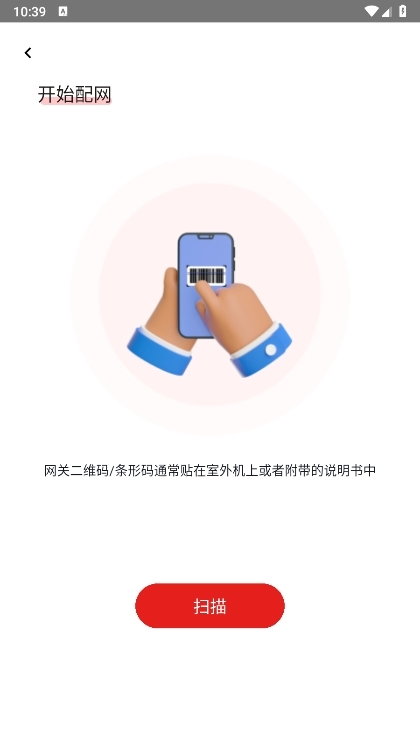
拿出空调遥控器,长按电源键5秒,等遥控器进入蓝牙配对模式。
手机会自动搜附近的蓝牙设备,搜到后,对照遥控器上的地址信息,选对遥控器,点“下一步”。
手机会弹出蓝牙配对请求,确认配对,等个几秒,就提示连接成功啦!
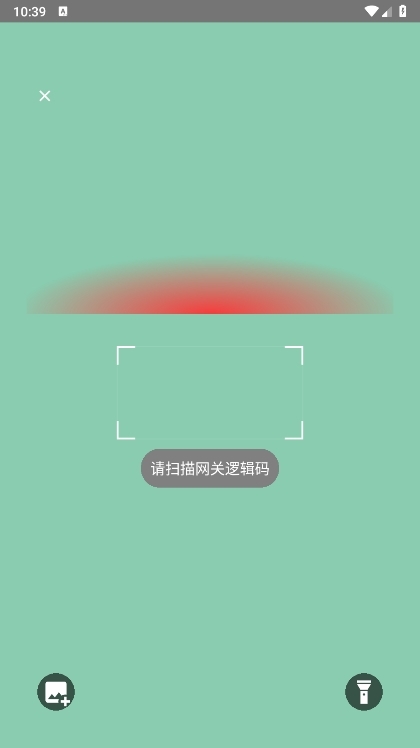
给遥控器起个名,填好经销商和用户信息,就能进操作界面了。
Wi-Fi连接(适合远程控制,比如出门在外):
确保空调和手机都连上同一个Wi-Fi。
打开APP,点“添加设备”,选“Wi-Fi连接”。
按照提示,输入Wi-Fi密码,等设备连上网,就OK了。
第二步:开始使用
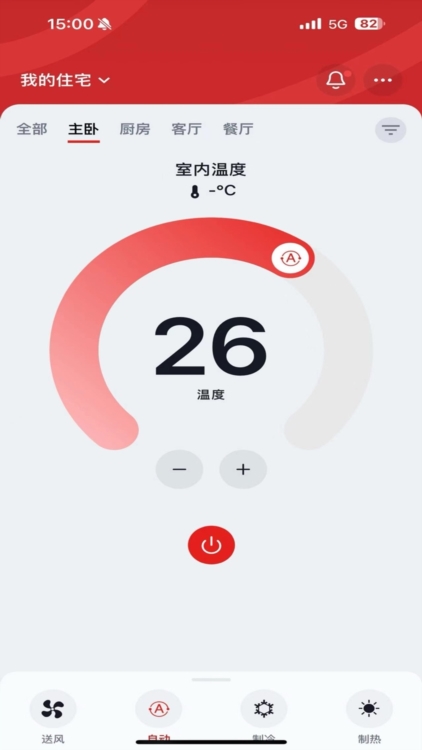
基础控制:
开关机:在APP首页,直接点开关按钮就行。
调温度:上下滑动温度条,或者点“+”“-”按钮。
换模式:制冷、制热、除湿、送风,想换就换。
调风速:低风、中风、高风、自动,随便选。
调风向:摆风、定向,想怎么吹就怎么吹。
高级功能:
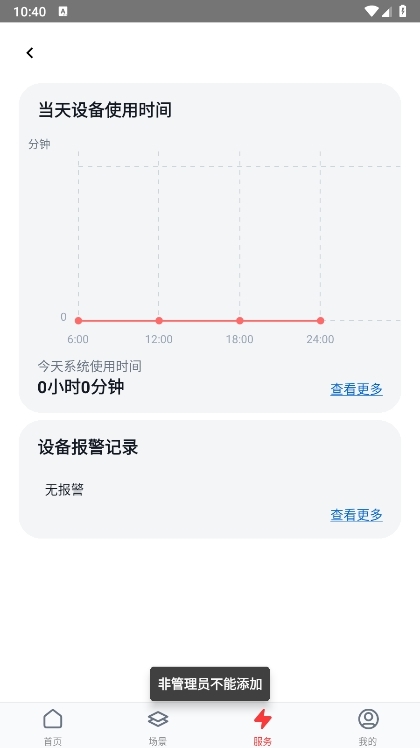
定时开关:提前设好时间,到点自动开/关。
场景模式:比如“回家模式”,提前开空调,到家就凉快;“睡眠模式”,自动调温度,睡得更香。
滤网提醒:APP会告诉你滤网啥时候该换了,省心!
电量统计:看看空调用了多少电,心里有数。
小编点评
东芝空调遥控器手机app在使用时有一些小细节需要留意。蓝牙连接要先把手机蓝牙和定位权限打开,安卓6.0以上没有定位权限可能搜不到设备,连不上可以重启app再配对一次。走Wi-Fi的话,空调和手机要连在同一个网络里,不然容易掉线。蓝牙控制时手机离遥控器别超过10米,还可以把app加进省电白名单,免得息屏后断开。断连后app会自己重连,大概等10到20秒,一直连不上就检查权限和距离。
- 应用大小76.22M
- 应用版本:4.8.2
- 运营商:暂无资料
- 系统要求需要支持安卓系统5.2以上
- 应用语言中文
- 包名:com.toshiba.RLC
- MD5码:8b74f07253e424e58f7d4289beb1881e
- 隐私说明:查看详情
- 应用权限查看详情



-

- 小米音乐切换QQ音乐的最新教程
- 网友2026-09-24 15:30:28
-

- 汽水音乐app开桌面歌曲的方法
- 网友2026-09-24 15:28:57
-

- 淘票票App改签的方法
- 网友2026-09-24 15:26:42
-

- 游咔软件怎么获得积分-游咔软件获得积分详细教程
- 网友2026-09-24 15:25:11
-

- Firefox火狐浏览器安全选项关闭方法
- 网友2026-09-24 11:34:30
-

- County防闪器2026详细使用教程
- 网友2026-09-24 11:32:50
-
- 人人通文章怎么写-人人通写文章详细指南
- 网友2026-09-24 11:25:13
-
- 人人通2026最新版详细注册流程
- 网友2026-09-24 11:22:27