GoPro Quik
- 拍照摄影 更新
GoPro Quik app是配合GoPro运动相机使用的手机端工具,连接相机后就能用手机远程控制拍摄,拍完的视频和照片也会自动整理到一起,方便随时查看和管理。软件里带有自动视频编辑器,把素材导入进去就能快速生成成片,省去自己一步步剪辑的麻烦。最新版本还加入了MISSION 1系列摄像机的支持,回放时可以切换不同画质,优先保证播放速度或者清晰度,99fps以上的视频会自动以慢动作播放。
【软件优势】
1、远程控制与实时预览
多设备兼容:支持HERO系列、MAX 360°相机及Fusion全景相机,覆盖主流运动相机型号。
无线操控:通过Wi-Fi或蓝牙连接相机后,用户可在手机端实时调整拍摄参数,并远程启动/停止录制。
实时预览:1080P高清画面传输延迟低于0.5秒,支持横竖屏切换,确保构图精准。
2、自动化剪辑与QuikStory
智能成片:导入素材后,AI算法自动筛选精彩片段,匹配音乐节奏生成15-60秒短视频。用户可调整主题模板,系统自动添加转场特效与滤镜。
Quik编辑器:提供22种预设模板,支持手动调整片段顺序、剪辑长度及添加文字说明。独创的Beat Sync功能可将视频动作与音乐节拍精准同步。
3、专业级手动编辑工具
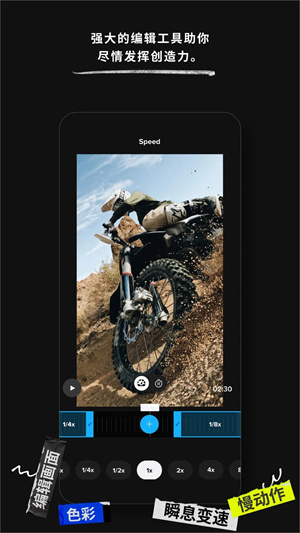
速度控制:支持0.25倍至16倍速变速,可针对单个片段进行加速/减速处理,适合制作慢动作特写或时间流逝效果。
画面抓拍:从视频中提取8K分辨率静态帧,解决高速运动中拍照模糊的问题。
地平线修正:通过陀螺仪数据自动校正倾斜画面,确保视频水平稳定,尤其适用于滑雪、骑行等颠簸场景。
4、云端备份与跨平台管理
GoPro Plus订阅:用户可无限量存储原始画质素材至云端,支持按拍摄时间、地点自动分类。
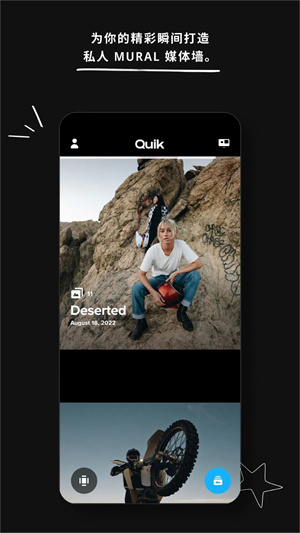
Mural私密空间:将精选内容存入加密相册,避免手机存储混乱。
多设备同步:编辑进度实时保存,可在手机、平板、电脑间无缝切换。

【操作说明】
【导入素材】
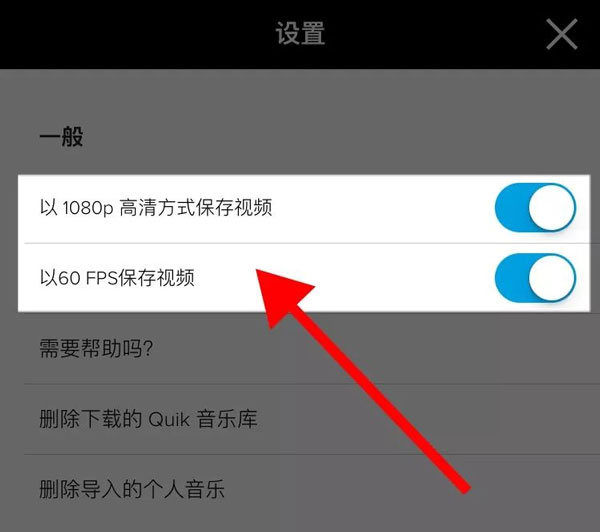
打开软件,在正式开始之前,建议大家先点击右上角代表“设置”的图标,开启“1080p”以及“60 FPS”,这样可以确保输出的影片质量比较高。回到主界面,点击下方中间的“+”,然后选择刚才我们截取的那些片段,将它们导入 Quik。
【选择模板】
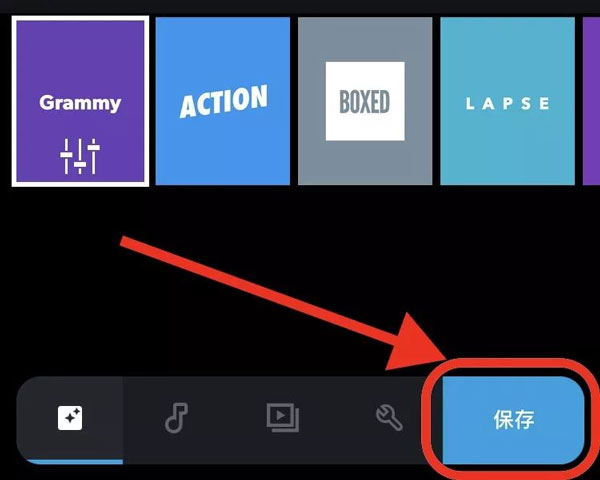
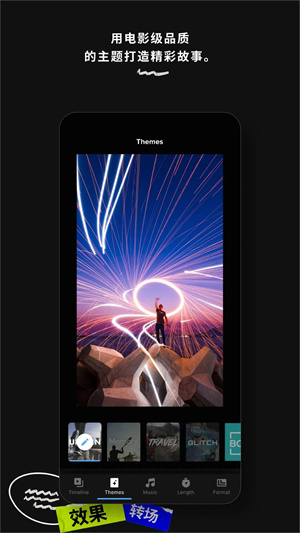
导入素材之后,你会看到下面的界面,里面一共拥有 22 个模板,大家可以根据自己的喜好,挨个儿进行尝试,每个都点击一下。我个人比较偏向前三个模板:Grammy、ACTION、BOXED。软件每个模板都有自己的转场特效,但是,这个转场特效并不能人为添加,它会根据你所选择的音乐、以及片段中的声音,自行随机添加转场特效,而且并不是每个片段中间都会添加特效,所以需要“碰运气”,但是可以肯定的是,两个素材如果分别只有一两秒,在这两个素材中间,是不会有特效的,软件不希望用太多选项令界面过度复杂。
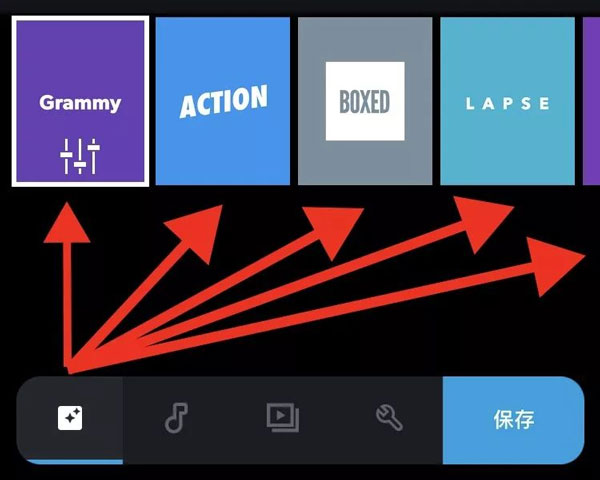
点击模板,会看到“字体”、“滤镜”以及“图形”三个选项,还是老方法,大家自己去点击看看。在这里不得不提一下,手机版 Quik 软件没有“调色”功能,只有“滤镜”选项,而且说实话,这些“滤镜”我个人不是很喜欢,所以绝大多数情况,我是直出色彩。

【选择音乐】
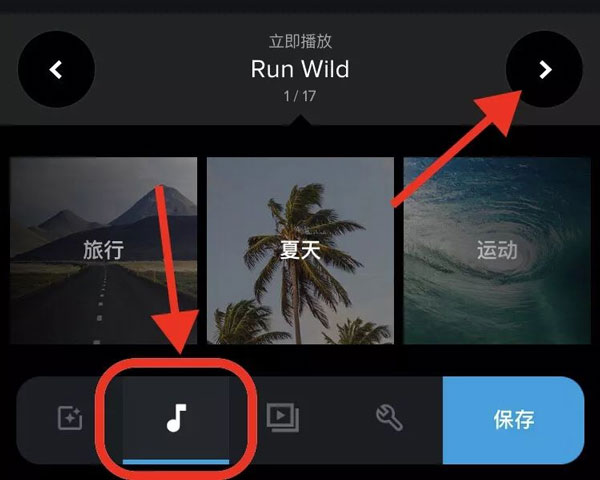
点击最下面左数第二个代表“音乐”的图标,进入音乐库选择音乐。
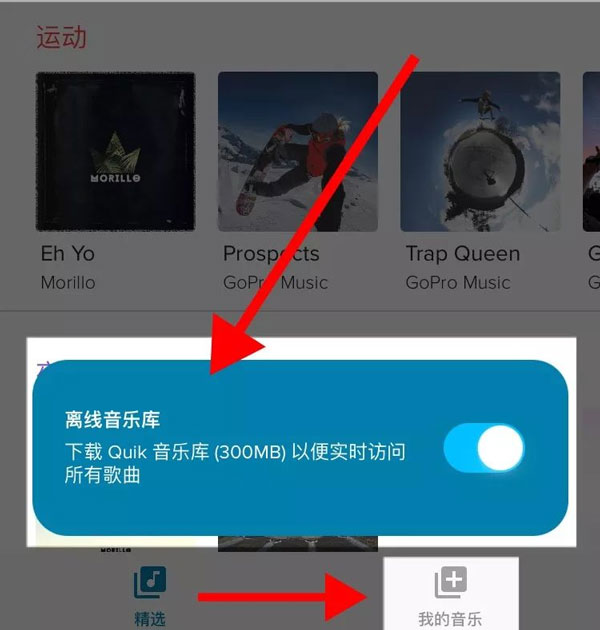
软件有一个我想当喜欢的功能,很早之前我还专门写文章表扬过它,那就是一键下载音乐库中所有音乐,非常方便,这样在选择音乐的时候,可以非常流畅地查找到你想要的离线音乐。
当然,你也可以添加自己的音乐,但是这个步骤就相对来说比较麻烦,你需要先将音乐在电脑上下载好,使用 iTunes/iTools 等软件将下载在电脑上的音乐导入到手机本地,然后再添加进软件。
【编辑片段】
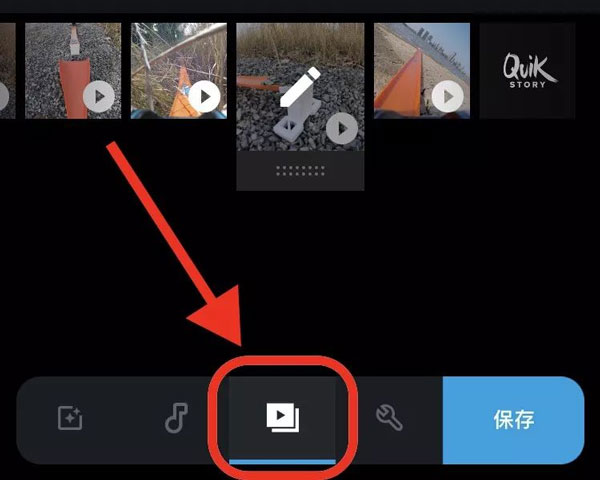
点击最下面左数第三个代表“编辑”的图标,进入片段编辑界面。一般模板里面第一个画面是文字,但是我的习惯是直接删掉,以拍摄的画面直接作为片头。
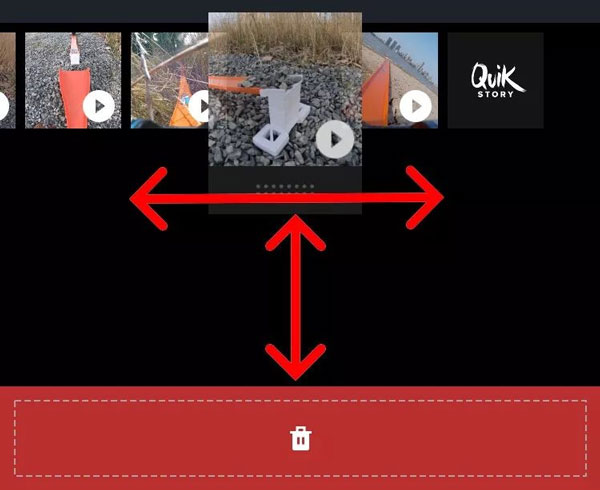
长按住任意一个片段,可以进行片段重新排列,以及删除的操作。
点击任意一个片段,进入详细编辑界面,里面一共有十个选项供大家操作,建议大家一个个去尝试一下,可以添加文字、可以开关调节音量大小、可以加速及放慢视频素材等等。我个人建议,先点击“修剪”,然后选择“手动”,进行片段选取。我在最前面说过,我不喜欢自动剪辑,所以我的习惯是“手动”选取我最终想要呈现的精彩片段,“手动”这个选项有别于其他 5 个选项,它可以完整播放你截取的片段,不会自动进行掐头去尾地删减及选取。
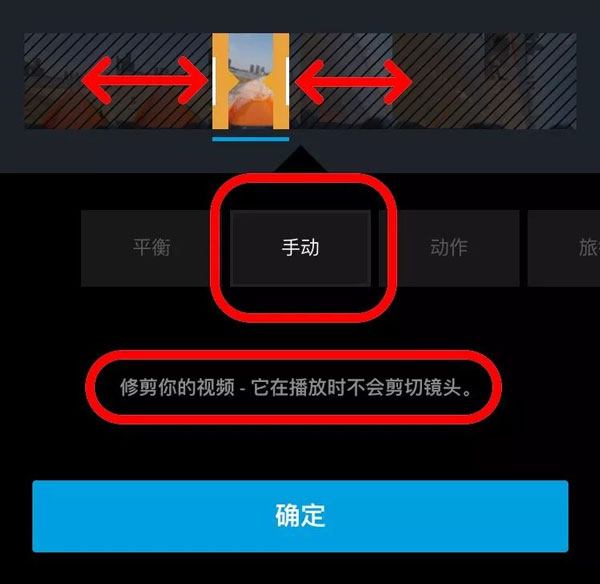
最后这个有“QuikStory”和“GoPro”标志的结尾画面,大家可以自己选择开启还是关闭。

【影片设置】
点击最下面左数第四个代表“编辑”的图标,进入影片编辑界面。
在“格式”里,你可以调整自己的影片尺寸,分别是 16:9、1:1 和 9:16。
在“音乐开始”里,你可以手动移动所选取的音乐,找到你想要的音乐片段起始位置。

【保存影片】
点击最下面左数第五个写着“保存”二字的蓝色图标,进入分享界面。
【软件功能】
【查看你的影像】节省空间和时间。在手机上查看照片和视频,并导出内容。
【随时随地可导出】即使离线,软件也能轻松将摄像机中的新影像发送至手机。
【卓越剪裁】剪辑视频中所需的部分并剪裁掉其余内容。
【不会错过任何一个精彩镜头】通过抓屏从360 度或传统视频中抓取精美的照片。
【将 360 度影像转换为惊艳内容】使用调整画面尝试多种视图。点击一个关键帧,选择美好瞬间,然后即刻创建带有影片过渡的视频。然后获得可分享的传统视频。
【随时分享精彩画面】将照片和视频直接发布到微信和微博等社交平台、通过短信、电子邮件分享。
【怎么导出视频】
使用数据线将GoPro与电脑相连,或者将SD卡插入电脑的USB接口。
打开电脑的“我的电脑”,此时应该能看到一个新的磁盘图标,这是GoPro存储设备。
双击新出现的磁盘图标,进入GoPro的存储文件夹。
在存储文件夹中找到存放视频的文件夹,这通常是一个以日期或活动命名的文件夹。
选中需要导出的视频,然后复制并粘贴到电脑上创建的新文件夹中。
完成视频的导出后,拔下数据线或SD卡即可。
【软件特色】
1、高效传输协议
采用自适应码率技术,根据网络状况动态调整传输质量,确保在山区、海上等弱信号环境中仍能稳定连接。实测显示,4K视频从相机传输至手机仅需12秒。
2、硬件加速渲染
利用手机GPU进行视频解码与特效合成,相比纯CPU处理速度提升3倍。编辑1080P视频时,实时预览帧率稳定在60fps以上。
3、跨平台格式支持
兼容MP4、MOV、HEVC等主流格式,可直接导出至抖音、B站等平台要求的分辨率与码率,避免二次转码损失画质。

小编点评
GoPro Quik app的日常用途挺实在的,出门拍完素材不用等到回家开电脑,在手机上就能挑片段、配音乐、做短片,然后直接分享出去。它跟GoPro相机的联动也比较顺手,远程控制、素材同步这些操作都在一个应用里完成。对于喜欢滑雪、骑行、潜水这类运动的人来说,回放时的画质切换和自动慢动作功能很实用,能看清高速画面里的细节。新手也能很快上手,整体适合经常用GoPro记录生活、又想把素材快速变成成片的用户。
- 应用大小315.06M
- 应用版本:13.32
- 运营商:暂无资料
- 系统要求需要支持安卓系统5.2以上
- 应用语言中文
- 包名:com.gopro.smarty
- MD5码:deeb5abb34cb91e116f93a3e77b01618
- 隐私说明:查看详情
- 应用权限查看详情


 更新于 2026-09-23
- 2026最火拍照APP推荐
拍照好看的软件专题,收录各类安卓手机拍照软件,涵盖日常自拍、滤镜调色、专业拍摄、修图美化等方向,点开就能用,随手拍也能出片,适合不同拍照习惯和审美需求。
-

- 小米音乐切换QQ音乐的最新教程
- 网友2026-09-24 15:30:28
-

- 汽水音乐app开桌面歌曲的方法
- 网友2026-09-24 15:28:57
-

- 淘票票App改签的方法
- 网友2026-09-24 15:26:42
-

- 游咔软件怎么获得积分-游咔软件获得积分详细教程
- 网友2026-09-24 15:25:11
-

- Firefox火狐浏览器安全选项关闭方法
- 网友2026-09-24 11:34:30
-

- County防闪器2026详细使用教程
- 网友2026-09-24 11:32:50
-
- 人人通文章怎么写-人人通写文章详细指南
- 网友2026-09-24 11:25:13
-
- 人人通2026最新版详细注册流程
- 网友2026-09-24 11:22:27