
VLC media player
- 影音播放 更新
VLC media player安卓版是一款免费的视频播放器,支持播放多种常见格式的影片和音乐,像 MPEG、MP4、MKV、WMV、MP3 等文件都能直接打开,不需要另外转换格式,也不用安装解码器。它没有广告和推送,平时用来看本地视频、听歌都挺方便。除了手机里的文件,还能播放网络流媒体和媒体服务器上的内容,字幕、多音轨这些也都有支持,在设置里还可以调整视频屏幕方向。
【软件亮点】
1、具有跨平台的持性:分别有Linux、Microsoft Windows、Mac OS X、BeOS、BSD、Pocket PC及Solaris、及android等版本。
2、简单、快速、强大的媒体播放器。
3、可播放任何介质:文件、光盘、摄像头、设备及流媒体。
4、它也能作为单播或多播的流服务器在IPv4或IPv6的高速网络连接下使用。调用FFmpeg计划的解码器与libdvdcss程序库使其有播放多媒体文件及加密DVD影碟的功能。
【VLC播放器怎么切换视频屏幕方向】
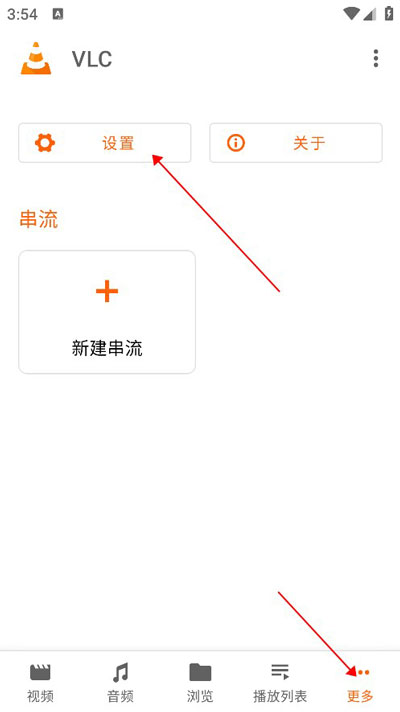
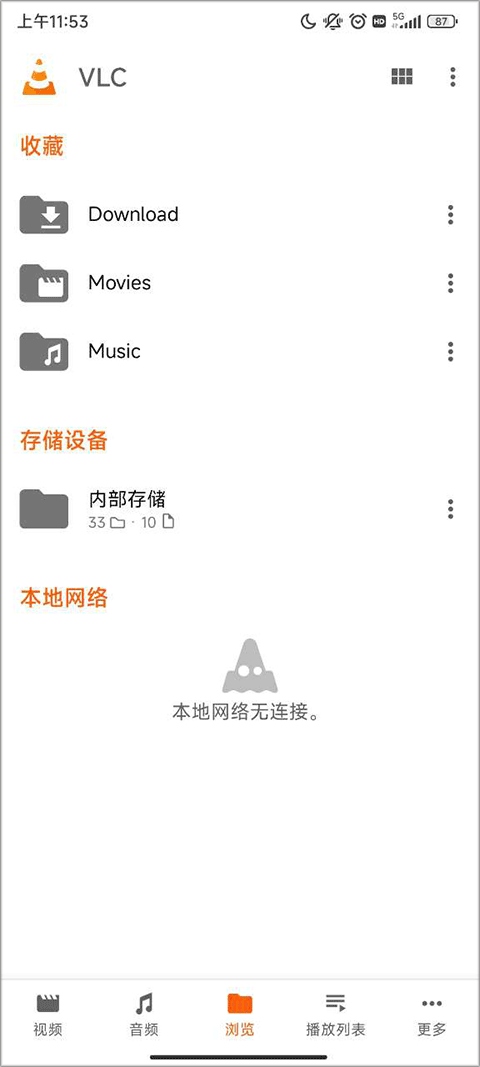
1、下载安装好进入软件,点击更多,找到设置并且点击。

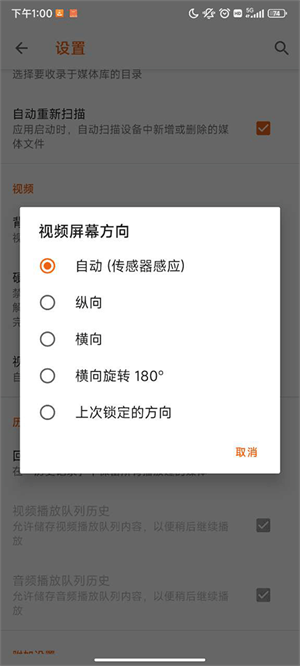
2、进入设置界面,找到视频屏幕方向并点击。
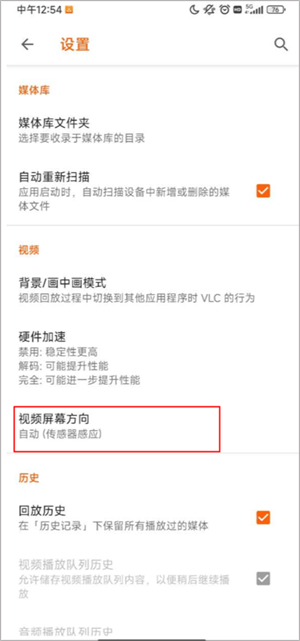
3、选择你需要的视频屏幕方向,点击即可。
【软件特色】
1、拥有音频和视频文件的媒体库,并允许直接浏览文件夹,快速创建自定义播放列表
2、播放绝大部分的本地视频和音频文件,以及网络流(包括自适应流),DVD ISO文件
3、具有多轨音频和字幕支持,它支持自动旋转,宽高比调整和手势来控制音量和亮度。
4、它还包括用于音频控制的小部件、支持音频耳机控制、封面艺术和完整的音频媒体库。
【怎么修改投屏转换质量】
1、在手机中,点击打开播放器
2、软件打开后,点击底部的【更多】,点击【设置】
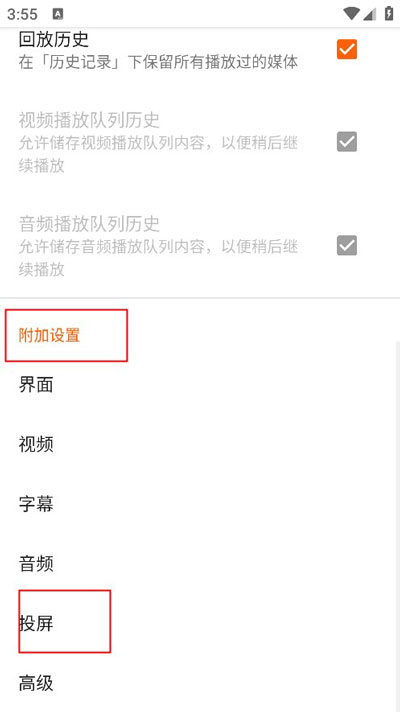
3、在设置中,找到附加设置,点击【投屏】
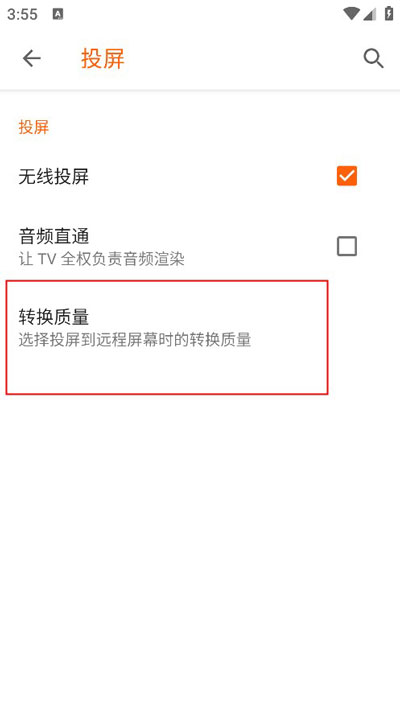
4、在投屏设置中,点击【转换质量】
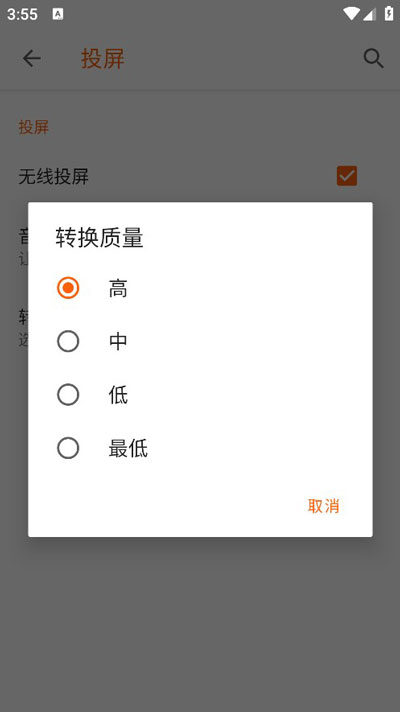
5、在弹出的窗口中,选择一个【转换质量】修改即可
【VLC media player怎么用】
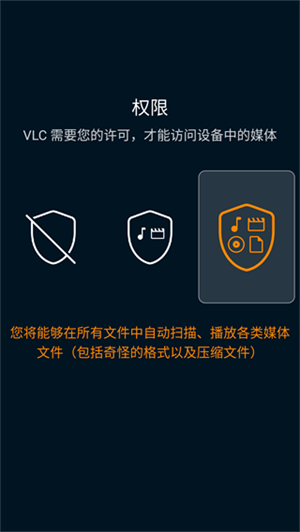
1、在本站下载并安装软件后,打开软件,首次使用软件需要开启相关权限确保软件正常运行。
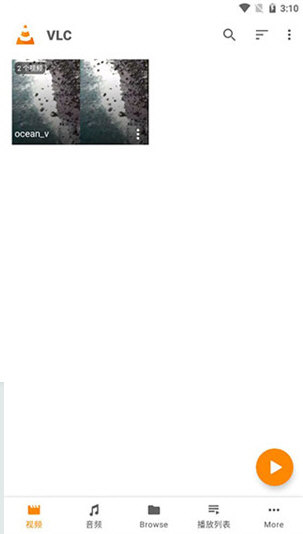
2、进入软件后将自动获取当前设备内的多媒体文件,也可以点击右上角的刷新按钮重新导入。
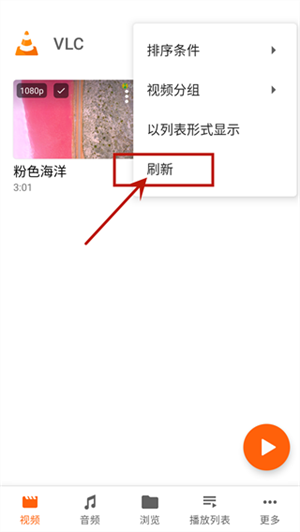
3、导入成功后只需点击想要观看的多媒体文件即可进入播放界面。
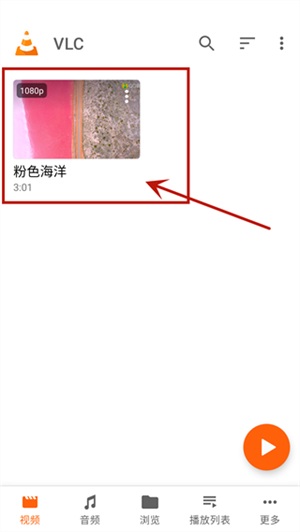
4、以视频文件为例,轻按下方的播放器控制按钮可以了解每一个按钮的用途,上滑或下滑左侧屏幕可以控制显示亮度,上滑或下滑右侧屏幕可以控制视频音量,轻按两下屏幕可以暂停/播放视频,左滑或右滑可以定位到具体位置。

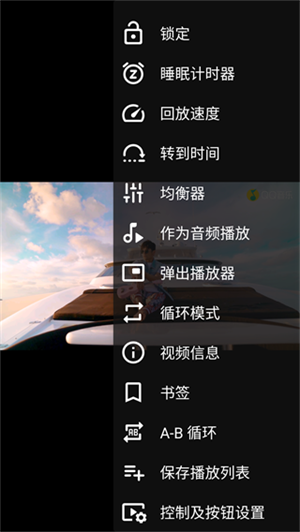
5、点击视频右上角按钮还有很多实用工具,比如锁定屏幕、回放速度(倍速)以及添加书签等。
【软件功能】
一、简单、快速、强大
1、能播放任何内容
文件、光盘、摄像头、设备及流媒体;
2、可播放大多数格式,无需安装编解码器包
MPEG-2, MPEG-4, H.264, MKV, WebM, WMV, MP3…
3、可在所有平台运行
Windows, Linux, Mac OS X, Unix, iOS, Android …
4、完全免费
无间谍软件,无广告,无跟踪用户的行为。
二、自定义
1、添加外观
2、设计外观可采用VLC外观编辑器
3、安装扩展
小编点评
VLC播放器在手机上用起来比较直接,进入软件后点“更多”就能找到设置,里面有一个视频屏幕方向选项,横屏、竖屏或者其他方向都能自己选,点一下就能切换。它本身专注播放,不搞多余的功能,遇到一些格式比较特别、其他播放器打不开的文件,也可以拿它来试试。平时喜欢在手机上看电影、追剧或者听本地音乐的用户,都可以装一个备用。
- 应用大小230.17M
- 应用版本:3.7.2Beta2
- 运营商:暂无资料
- 系统要求需要支持安卓系统5.2以上
- 应用语言中文
- 包名:org.videolan.vlc
- MD5码:e07ec799d1e657bf7b8d1a38330a1e04
- 隐私说明:查看详情
- 应用权限查看详情

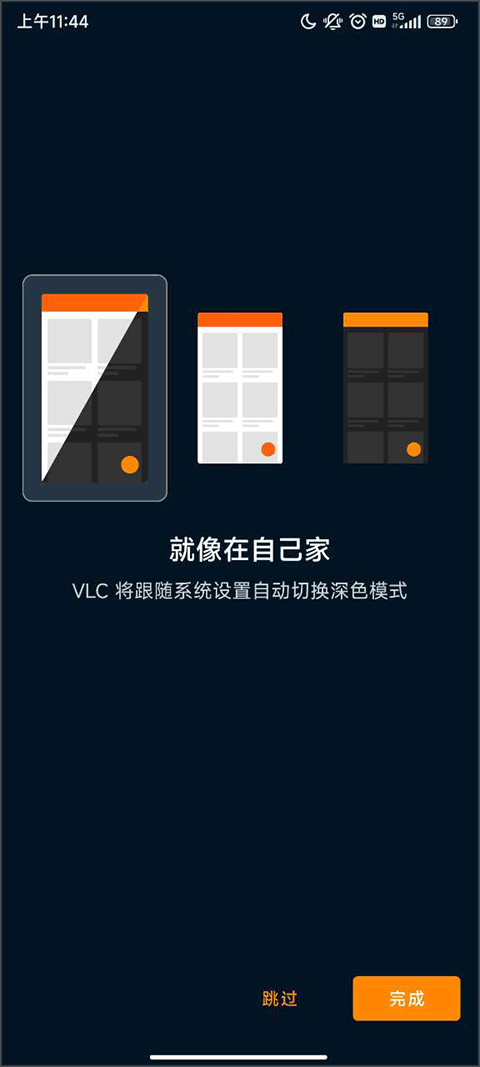
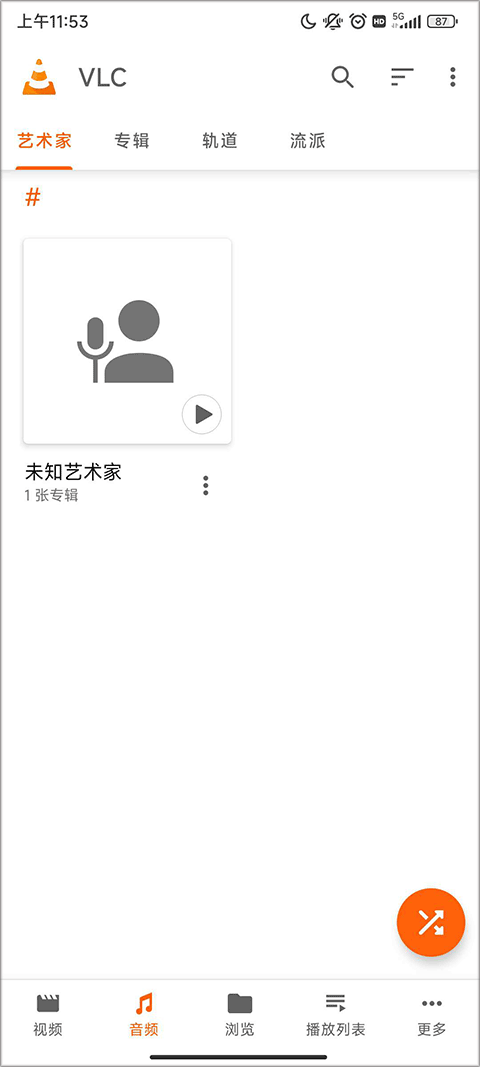



-

- 小米音乐切换QQ音乐的最新教程
- 网友2026-09-24 15:30:28
-

- 汽水音乐app开桌面歌曲的方法
- 网友2026-09-24 15:28:57
-

- 淘票票App改签的方法
- 网友2026-09-24 15:26:42
-

- 游咔软件怎么获得积分-游咔软件获得积分详细教程
- 网友2026-09-24 15:25:11
-

- Firefox火狐浏览器安全选项关闭方法
- 网友2026-09-24 11:34:30
-

- County防闪器2026详细使用教程
- 网友2026-09-24 11:32:50
-
- 人人通文章怎么写-人人通写文章详细指南
- 网友2026-09-24 11:25:13
-
- 人人通2026最新版详细注册流程
- 网友2026-09-24 11:22:27