
锤子便签
- 办公工具 更新
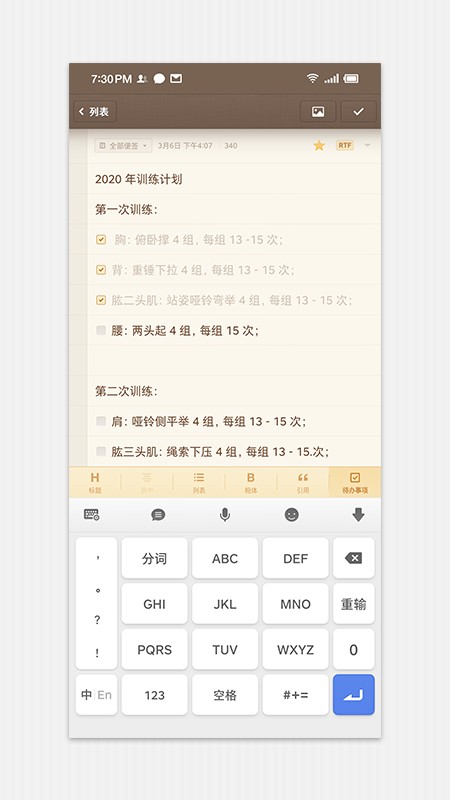
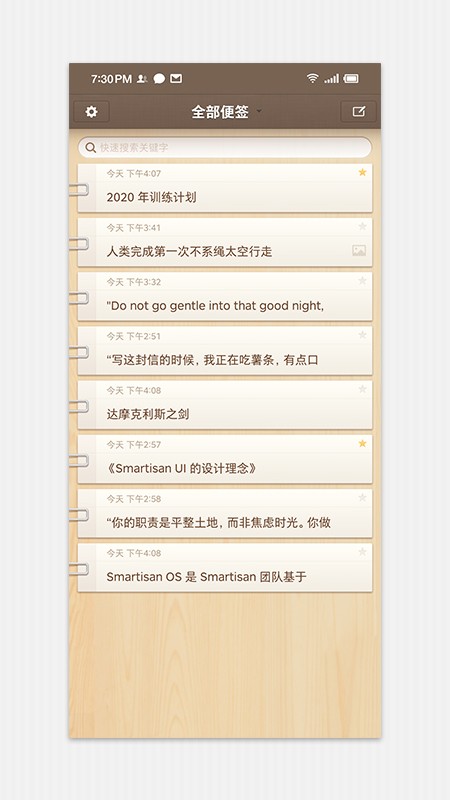
锤子便签app是一款轻便好用的手机记事工具,安装包不大,界面看起来整洁清爽,拿起手机就能随手记录想法、待办和备忘内容。写东西的时候还可以往便签里插入图片,想发长微博也能直接用它搞定。写好的内容支持一键分享到微信、微博、邮箱等地方,平时记录生活、整理灵感都挺顺手。另外软件还带应用锁功能,设置之后需要输入密码才能打开,自己的私密记录放在里面也更放心,日常记事和保存重要信息都能用得上。
【怎么添加图片】
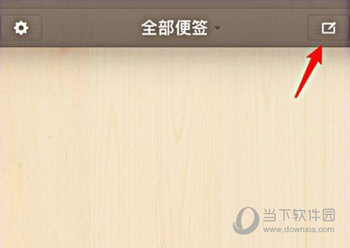
首先进入锤子便签的主页面,然后点击右上角的编辑图标。
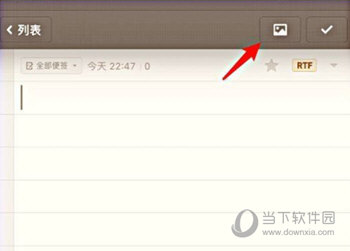
如图,这时我们需要点击上方的图片选项。
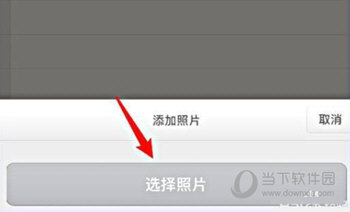
这时就会出行选项,我们点击下方的选择照片的选项。
此时就会跳转到手机相册中,勾选需要添加的照片,点击下方的确定。
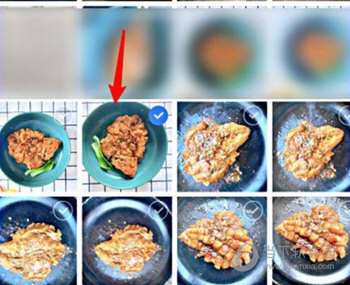
这时就会将照片添加到便签内。添加后,长按该照片。
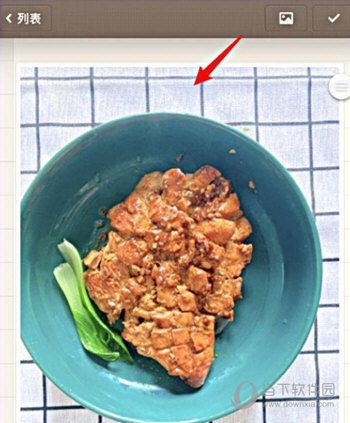
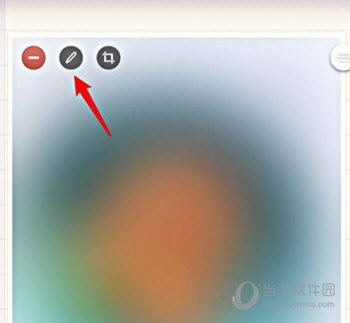
如图,我们点击右上方的编辑的图标。
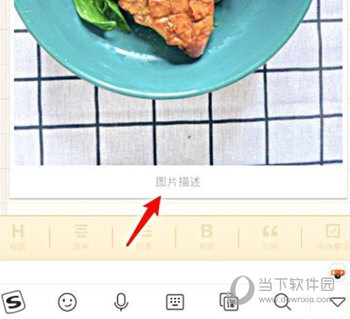
这时我们就可以在下方输入该图片的描述了。
【怎么设置密码】
打开锤子便签软件,点击一下左上角的“设置”
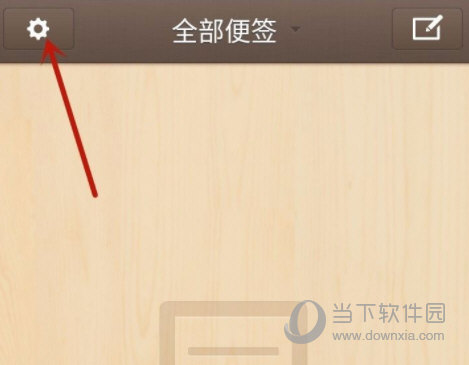
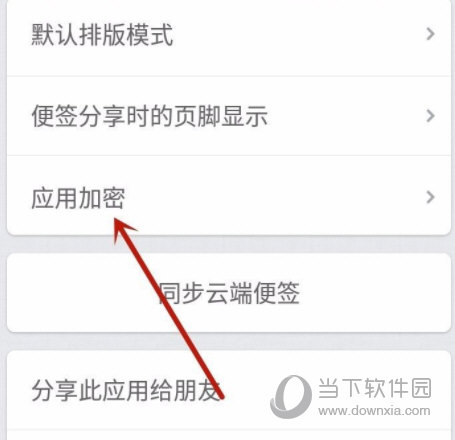
在设置里面有一个“应用加密”点击一下
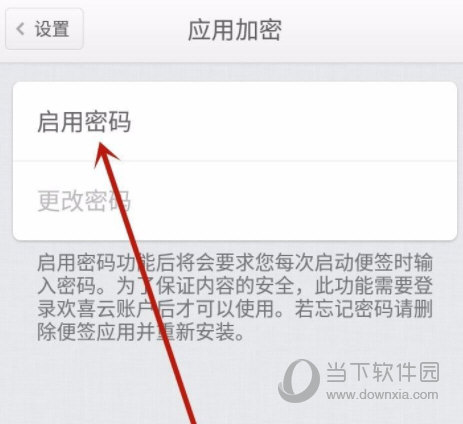
打开“启用密码”
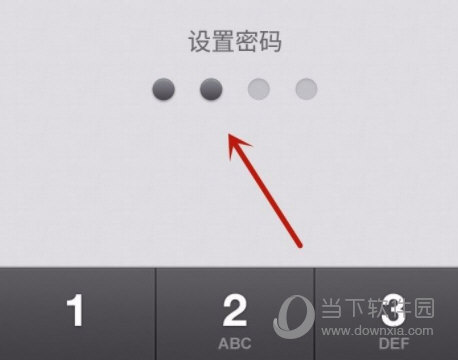
输入想要设置的密码
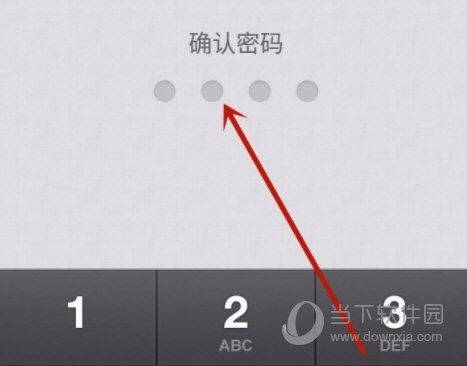
再次输入密码来“确认密码”锤子便签的密码就设置好了
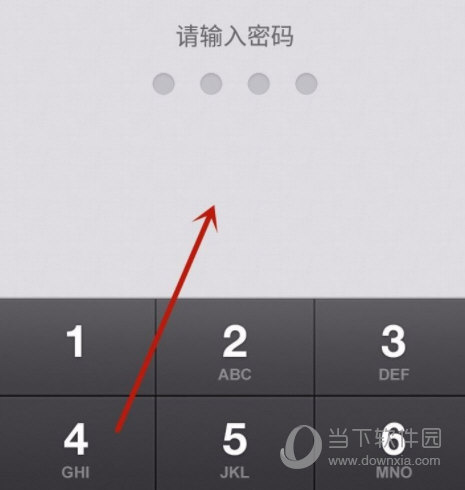
打开“锤子便签”要输入密码才能进入
【怎么发到微信里面】
在手机桌面点击打开“锤子便签”。
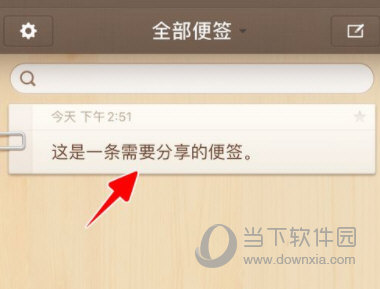
点击进入要分享的便签。
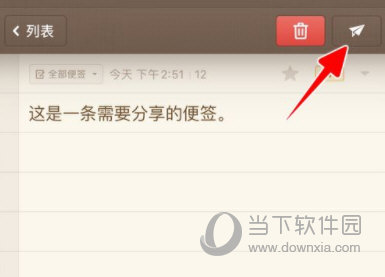
点击右上角的纸飞机图标。
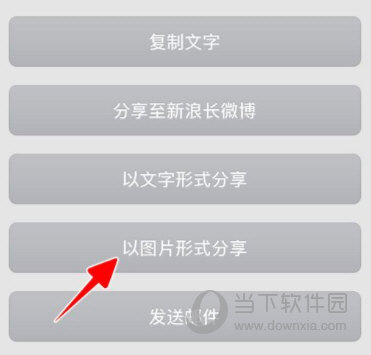
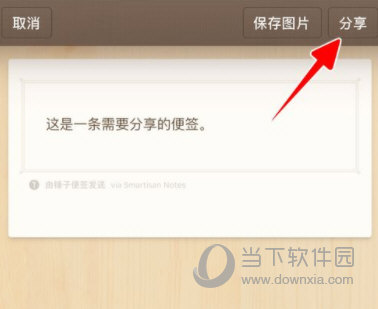
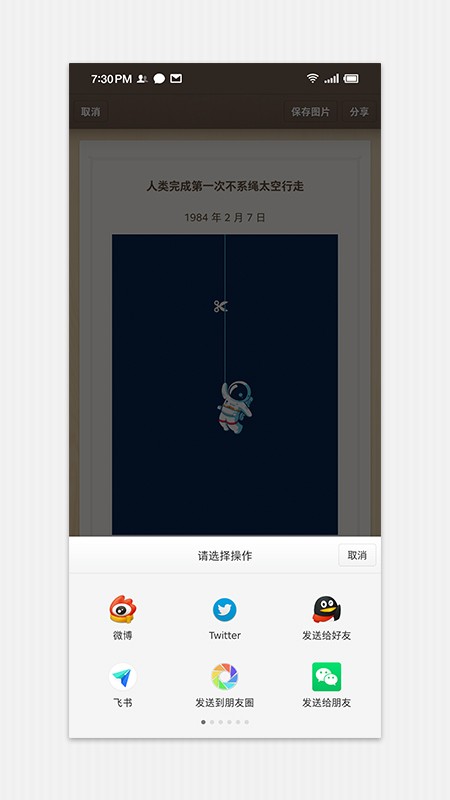
点击“以文字形式分享”或“以图片形式分享”。
点击“分享”。
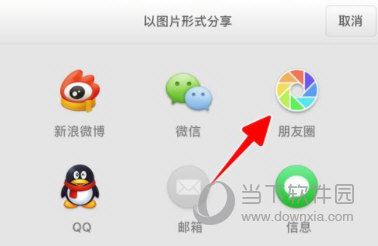
点击“朋友圈”。
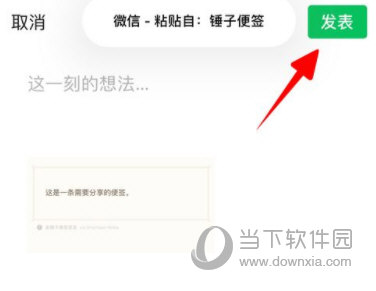
最后点击“发表”就可以了。
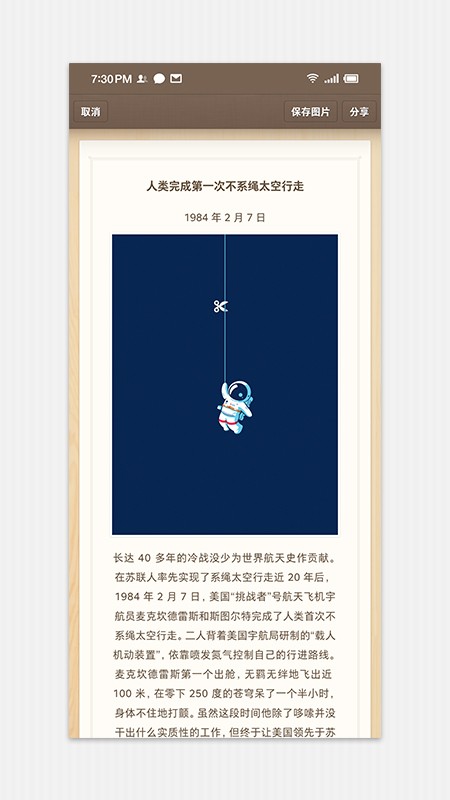
【怎么生成图片】
打开锤子便签,点击便签内容
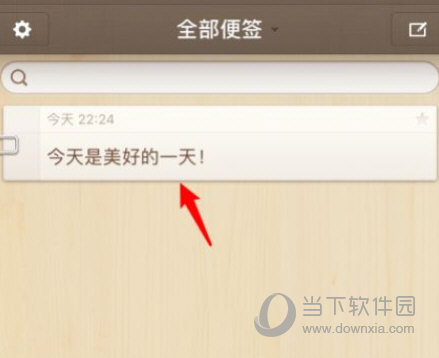
点击发送图标
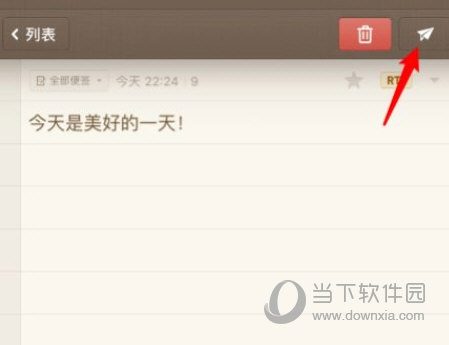
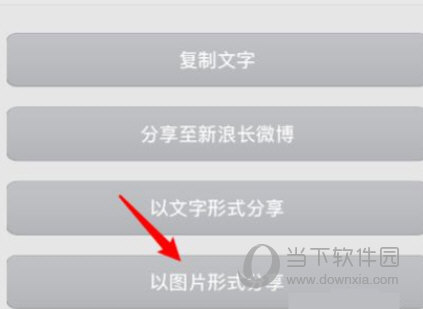
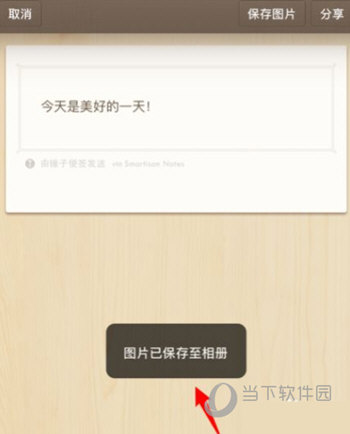
点击【以图片形式分享】
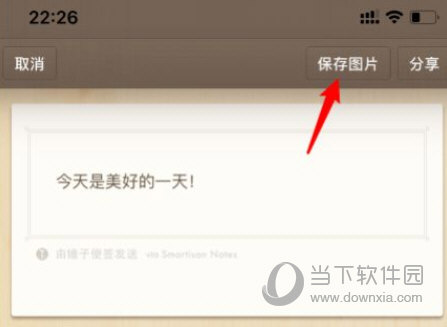
点击【保存图片】
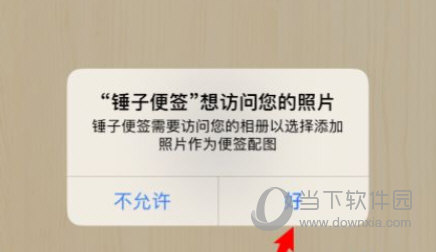
如果是初次使用,点击【好】
操作完成
软件特色
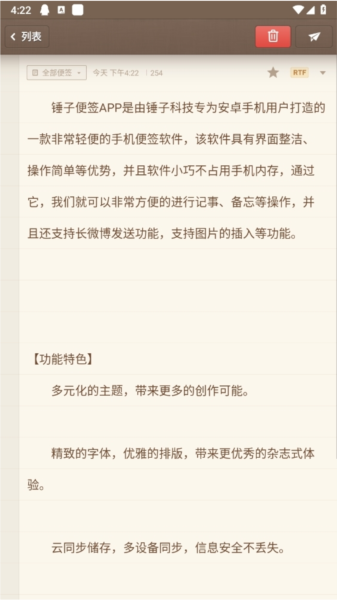
多元化的主题,带来更多的创作可能。
精致的字体,优雅的排版,带来更优秀的杂志式体验。
云同步储存,多设备同步,信息安全不丢失。
多级目录设置,灵活管理学习、工作和生活。
快速定位便签内容,享受高效的快感。
强大的绘画功能,轻松随意迸发灵感。
【导出数据方法】
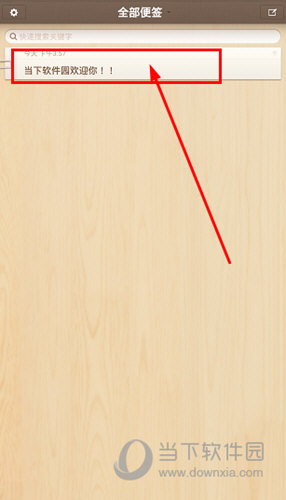
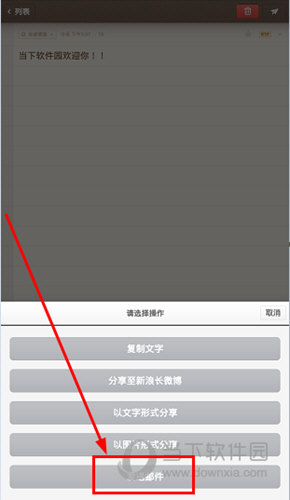
1、首先我们进入到锤子便签APP之中,在主界面点击选中需要导出数据的便签。
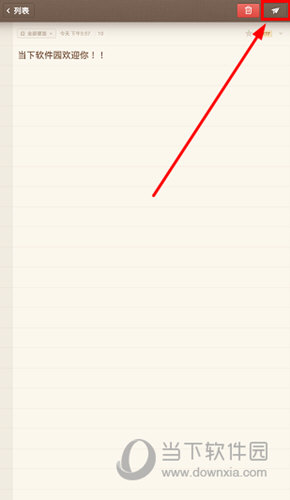
2、接着我们进入到便签详情界面,在该界面点击右上角的“纸飞机”图标。
3、这时候就会获得一个功能列表,在列表中选择“发送邮件”选项即可。
【怎么批量删除】
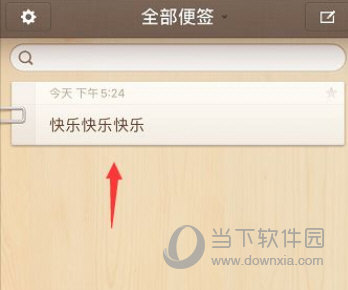
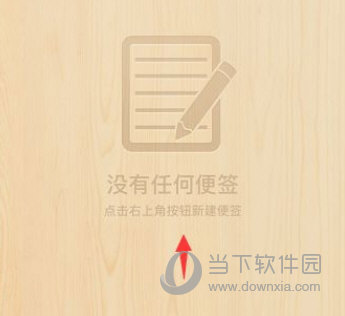
打开锤子便签首页,点开要删除的便签
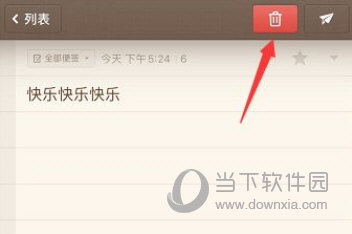
在该便签右上角点击删除
点击后在下方弹出提示里点击确认删除
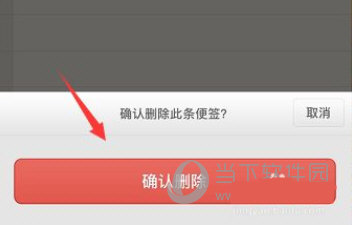
这样该便签就被删除成功了
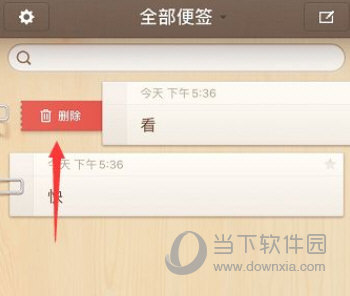
或是点击便签往右边拉动就可以删除便签
【调整字体方法】
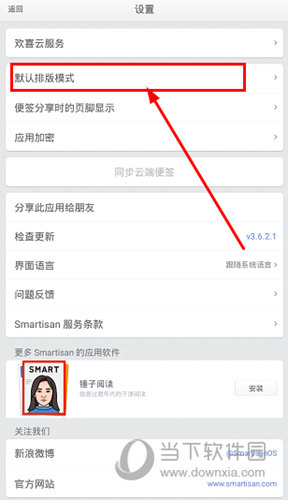
1、首先打开锤子便签APP,点击左上角的“设置”按钮。
2、在设置界面,我们点击选项“默认排版模式”按钮。
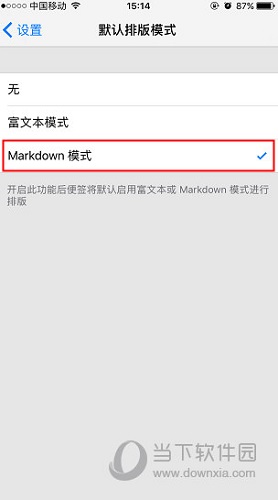
3、在默认排版模式界面将“Markdown模式”开启,接着回到主界面。
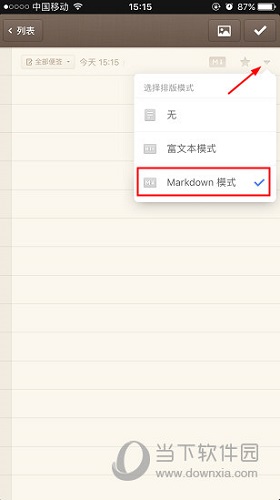
4、然后新建一个便签,点击右上角的星星图标旁边的箭头符号,选择Markdown模式。
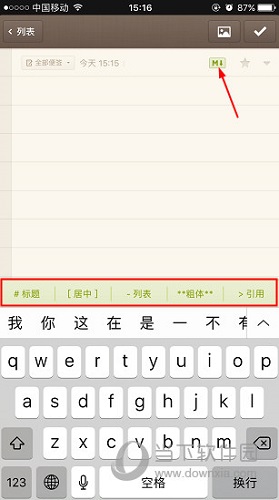
5、接着在编辑界面点亮“M“符号,点亮之后就可以调整字体了。
【同步数据方法】
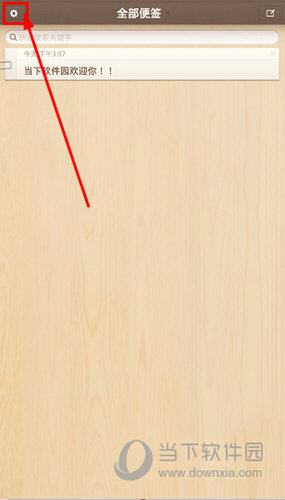
1、进入到锤子便签软件之中,在主界面点击左上角的“设置”选项。
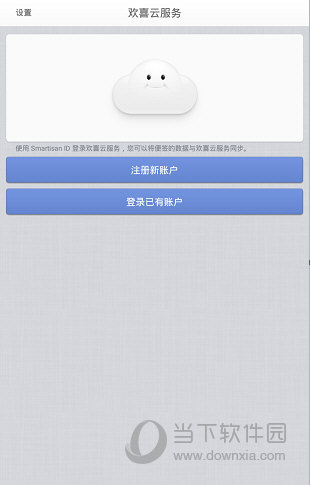
2、进入到“设置”界面之后我们在功能列表中选择“欢喜云服务”。
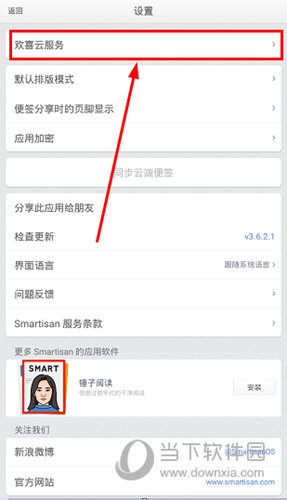
3、在下一个界面中我们需要进行云服务的登录,登录之后即可自动开启数据同步功能。
小编点评
锤子便签app除了记事本身,还提供了云服务相关的数据同步方式。进入主界面后点左上角的设置,在功能列表里找到欢喜云服务,登录账号就会自动打开同步功能,换设备之后之前记的内容也能接着看。软件整体操作不复杂,设置项也比较直观,适合平时习惯用手机随手记两笔的人,用来记备忘、存灵感或者整理一些零碎的资料都很方便,喜欢简单清爽记事工具的用户可以试试。
- 应用大小54.99M
- 应用版本:4.3.0
- 运营商:暂无资料
- 系统要求需要支持安卓系统5.2以上
- 应用语言中文
- 包名:com.smartisan.notes
- MD5码:cb2ee045e6620e1d540ed55535837910
- 隐私说明:查看详情
- 应用权限查看详情







-

- 小米音乐切换QQ音乐的最新教程
- 网友2026-09-24 15:30:28
-

- 汽水音乐app开桌面歌曲的方法
- 网友2026-09-24 15:28:57
-

- 淘票票App改签的方法
- 网友2026-09-24 15:26:42
-

- 游咔软件怎么获得积分-游咔软件获得积分详细教程
- 网友2026-09-24 15:25:11
-

- Firefox火狐浏览器安全选项关闭方法
- 网友2026-09-24 11:34:30
-

- County防闪器2026详细使用教程
- 网友2026-09-24 11:32:50
-
- 人人通文章怎么写-人人通写文章详细指南
- 网友2026-09-24 11:25:13
-
- 人人通2026最新版详细注册流程
- 网友2026-09-24 11:22:27