
zoom安卓版
- 办公工具 更新
Zoom安卓版支持多人实时音视频通话,具备屏幕共享与文件传输功能。该应用依托稳定的网络连接,保障会议过程流畅不中断。用户无需繁琐操作,即可快速创建或加入会议。无论是团队远程沟通还是在线协作,均能轻松应对,有效提升跨地域沟通效率,满足移动办公场景需求。
加入Zoom会议的操作步骤
打开Zoom安卓版应用,无需注册或登录账号,直接在首页点击加入会议按钮。
在弹出的输入框中准确填写主持人提供的会议号和您的参会昵称,然后点击加入。
系统会弹出密码验证框,输入正确的会议密码后即可进入会议室。
进入会议后,点击左下角的音频按钮,选择通过互联网呼叫来连接声音,确保能正常收听和发言。
如果需要开启摄像头,点击停止视频按钮切换为开启视频,让其他参会者能够看到您的画面。
设置Zoom虚拟背景的操作指南
在Zoom会议界面中,点击底部工具栏的更多选项,找到并进入背景和特效设置页面。
在虚拟背景列表中,您可以直接选择系统预设的图片,或者点击加号上传手机相册中的自定义照片。
如果不想显示真实环境但也不想使用具体图片,可以选择模糊选项,系统会自动对您的背景进行柔化处理。
设置完成后,虚拟背景会立即生效并应用到您的视频画面中,后续开会时软件会记住您的选择。
zoom安卓版如何加入会议
1、在本站下载并安装软件后点击打开zoom安卓客户端,如下图直接点击「加入会议」

2、在第一栏中要输入「会议号」,例如:818 258 8926;
在第二栏中,要输入你在会议中想使用的「名称」,再点击「加入」

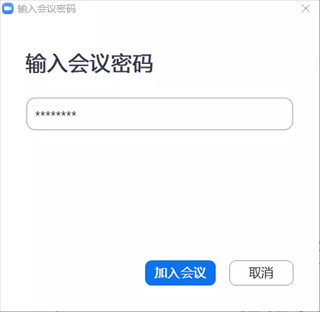
3、输入会议密码。再点击「加入会议」
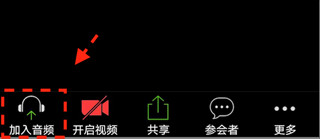
4、进入会议室后,窗口左下方会有一条控制栏,如下图示,左侧第一个按钮是「加入音频」
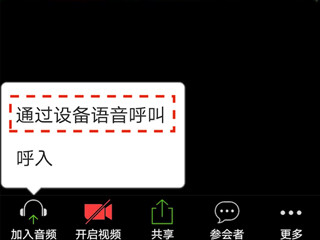
5、进入会议室后若听不到声音,请点击「加入音频」,然后再点击「通过设备语音呼叫」或「通过蜂窝和wifi呼叫」
zoom安卓版使用教程
操作指引
1、因为Zoom不向国内用户提供免费服务,故国内目前不支持Zoom注册免费账户,所以在本站下载安装好zoom会议安卓版后,打开进入点击“加入会议”即可,不需要注册账户。(如果是发起会议请购买付费账户进行发起)
2、如果本身有账号可以使用邮箱登录(注意!在这之前,您需要输入手机进行验证,不经过验证无法成功使用。)
3、输入会议号,然后点击“加入会议”。
4、小编以上网课为例,如下图是进入课堂画面,点击左下角的“启动视频”,“解除静音/静音”开启和关闭自己的声音。
5、如果想要在手机上“聊天”“举手”,点击右下角的【更多】就可以找到啦。
功能
3、内置会议预约与提醒系统,自动生成会议信息并同步通知,支持通过手机通讯录快速邀请参会者。
2、支持1000人同时参会,提供全屏、多格、迷你模式等多种显示切换,适配不同安卓设备屏幕尺寸。
1、OnZoom活动管理功能,可创建并主持免费、付费或募捐类线上活动,拓展会议之外的使用场景。
优势
1、高清音视频通话,实时传输清晰画面与声音,适配安卓设备的音频视频硬件特性。
2、经过多轮升级,现支持端到端加密、密码保护、等待室等功能,保障会议内容隐私。
3、全功能屏幕共享,支持文件、白板及应用界面展示,附带画笔标注与段落选择工具。
- 应用大小334.69M
- 应用版本:6.7.2.36107
- 运营商:暂无资料
- 系统要求需要支持安卓系统5.2以上
- 应用语言中文
- 包名:us.zoom.videomeetings
- MD5码:0ab9e20d57825c89e7765541799da800
- 隐私说明:查看详情
- 应用权限查看详情










 更新于 2026-09-22
- 比较好的视频会议软件
【比较好的视频会议软件】平时有开视频会议的时候,但是很多视频会议画质不清晰,导致开会效果不是很好,下面小编找到一些专门开视频会议的平台,在这里多人一起进行视频会议非常方便,只要有网络可以实现随时开会。大家需要开视频会议的软件可以来这里下载试试。
-

- 小米音乐切换QQ音乐的最新教程
- 网友2026-09-24 15:30:28
-

- 汽水音乐app开桌面歌曲的方法
- 网友2026-09-24 15:28:57
-

- 淘票票App改签的方法
- 网友2026-09-24 15:26:42
-

- 游咔软件怎么获得积分-游咔软件获得积分详细教程
- 网友2026-09-24 15:25:11
-

- Firefox火狐浏览器安全选项关闭方法
- 网友2026-09-24 11:34:30
-

- County防闪器2026详细使用教程
- 网友2026-09-24 11:32:50
-
- 人人通文章怎么写-人人通写文章详细指南
- 网友2026-09-24 11:25:13
-
- 人人通2026最新版详细注册流程
- 网友2026-09-24 11:22:27