索尼vr眼镜怎么接pc电脑
把索尼VR眼镜连到PC上,需要先准备好适配器和连接线,确认电脑配置达标,再装好驱动或配套软件,用USB线接上VR设备并调试一下就行。
索尼VR连接电脑教程
1.准备工作
确认电脑配置:确保你的电脑有足够性能支持VR体验。通常需要至少英特尔酷睿i5-7600或AMD Ryzen 3 3100以上的CPU,8GB以上内存,以及GTX 1650或AMD RX5500XT以上显卡。检查电脑是否有足够USB端口,以及是否支持所需USB版本如USB 3.0或更高。
购买适配器和连接线:索尼VR眼镜连接PC通常需特定适配器,如PSVR2 PC适配器。你需要购买此适配器及相应连接线材,如HDMI线、USB线等。确保购买的适配器与VR眼镜和电脑兼容。
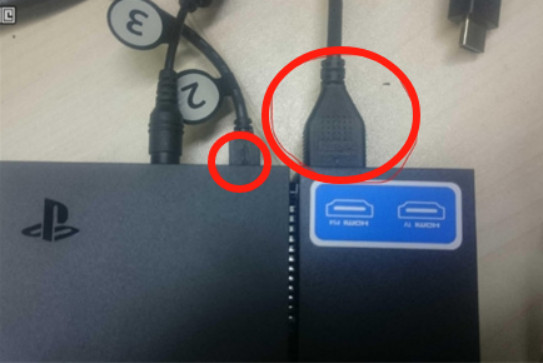
下载并安装驱动程序:连接VR眼镜前,需从索尼官方网站或第三方渠道下载并安装必要驱动程序或软件,以确保VR眼镜与电脑的兼容性。
2.连接步骤
连接适配器和VR眼镜:将适配器插入电脑的相应接口如HDMI接口和USB接口。使用连接线将VR眼镜包括Sense控制器或头盔连接到适配器的对应端口。
安装驱动程序:若尚未安装驱动程序,现在需打开下载的驱动程序安装包,按提示安装。安装过程中可能需要重启电脑,请按提示操作。
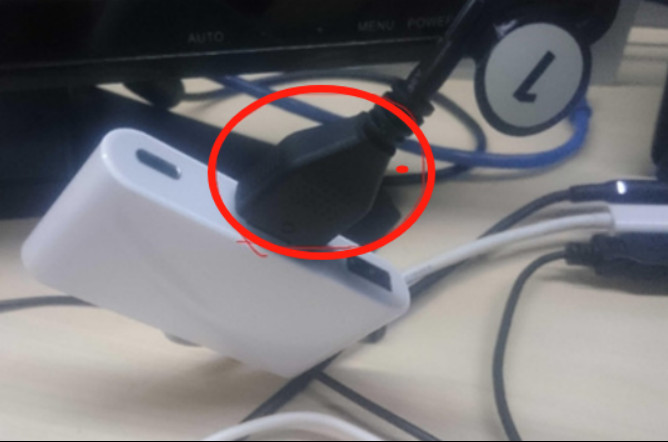
配置连接:打开电脑上的VR相关软件如VR,按软件提示进行配置。配置过程中,可能需要选择VR眼镜型号和适配器类型,确保选择正确。
连接测试:配置完成后,运行一些测试程序或小游戏,确认VR眼镜与电脑连接正常。
测试过程中,注意检查画面是否流畅、声音是否清晰、控制器是否响应灵敏等。
常见问题与解决方案
1.画面卡顿或延迟
2.声音问题
确保VR眼镜的音频输出已正确连接到电脑音频输入端口。检查电脑音频设置,确认VR眼镜被识别为默认音频输出设备。尝试更新音频驱动程序或重新安装音频软件。
3.控制器无响应
检查控制器是否已正确连接到VR眼镜和电脑。尝试重新校准控制器或更新控制器的驱动程序。检查电脑上是否有其他设备干扰了控制器的信号传输。
4.风险提示
硬件损坏:连接和配置时,要小心操作,避免损坏VR眼镜、适配器或电脑接口。
遇到任何问题,不要强行插拔连接线或适配器,以免损坏硬件。
数据丢失:安装驱动程序或软件时,确保选择正确安装路径并备份重要数据。避免连接和配置过程中断开VR眼镜与电脑的连接,以免导致数据丢失或损坏。
隐私泄露:使用VR眼镜时,注意保护个人隐私。避免在公共场合进行敏感操作或泄露个人信息。
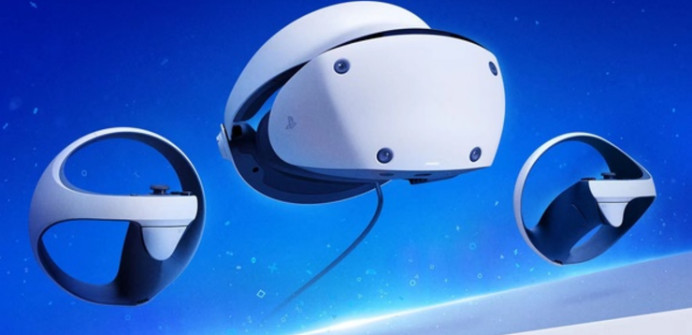
通过购买适配器和连接线材、确认电脑配置、安装驱动程序、连接和配置VR眼镜等步骤,用户可将索尼VR眼镜连接到PC电脑,并享受流畅的VR体验。连接过程中,要注意硬件损坏、数据丢失和隐私泄露等风险,并采取相应预防措施。




- 微星mpgb650carbonwifi主板参数配置 06-04
- GENESIS原神莱欧斯利可动人偶2026年6月发售 06-04
- 明日全网首发究极宝贝精彩视频率先曝光 06-04
- pici是什么意思 06-03
- TradFi的接入优势是什么 05-26
- 微信拉黑再删除永久加不上是真的吗 05-26
- 企业微信收不到信息是什么原因造成的呢 05-26
- 通义灵码如何纠错 05-26