OneDrive
- 类型:系统辅助
- 版本:1.0
- 大小:99.48M
- 更新:2026-11-05 12:14:15
OneDrive是一款云存储软件,平时可以把文件、照片上传到云端保存,手机、电脑或平板上登录微软账号后就能查看和管理。打开软件先注册或登录,输入微软账号,选择要登录的OneDrive类型,进入首页后能看到最近的文件。它和Windows文件资源管理器结合得比较紧,云端文件用起来和本地文件夹差不多,也可以把暂时不用的文件设成在线仅预览,需要时再下载。多台设备之间可以同步文件,图片和视频能直接预览,订阅Microsoft 365后还能在云端编辑Office文档。共享文档被编辑时会有通知,重要文件也能脱机访问。
OneDrive手机版产品特色
1、在 Word、Excel、PowerPoint 和 OneNote 应用中轻松打开并保存 OneDrive 文件。
2、使用自动标记轻松查找照片。
3、共享文档被编辑时,获取通知。
4、 共享最喜爱照片和视频的专辑。
5、脱机访问你最重要的文件。
怎么更改账户
1、在app中点击左上角头像图标
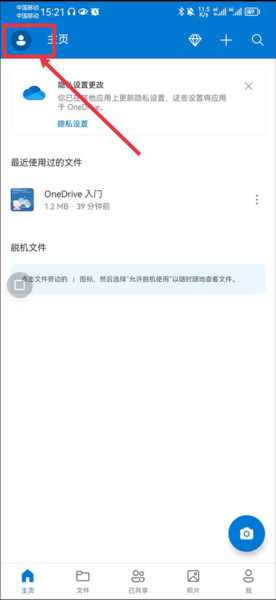
2、然后点击添加新账户
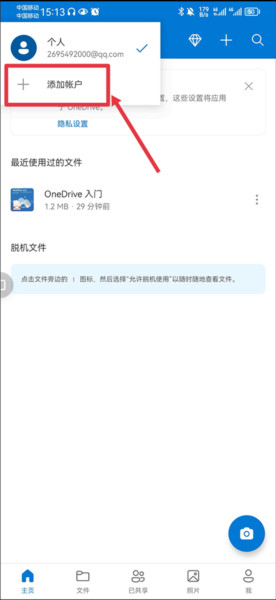
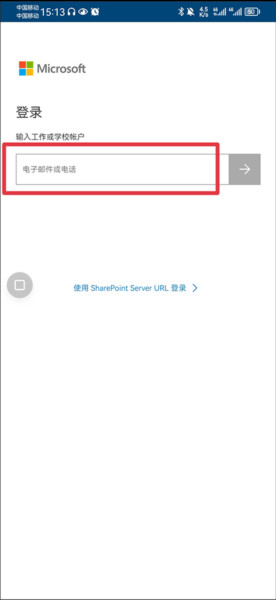
3、最后将需要更改的账户登录即可
OneDrive怎么共享文件
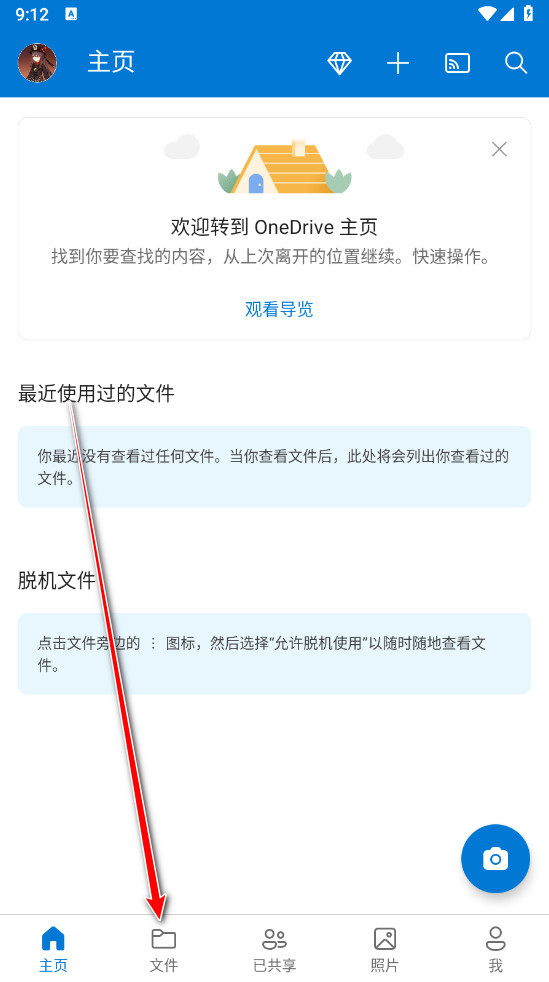
1、打开OneDrive软件,然后点击最下方的文件页面
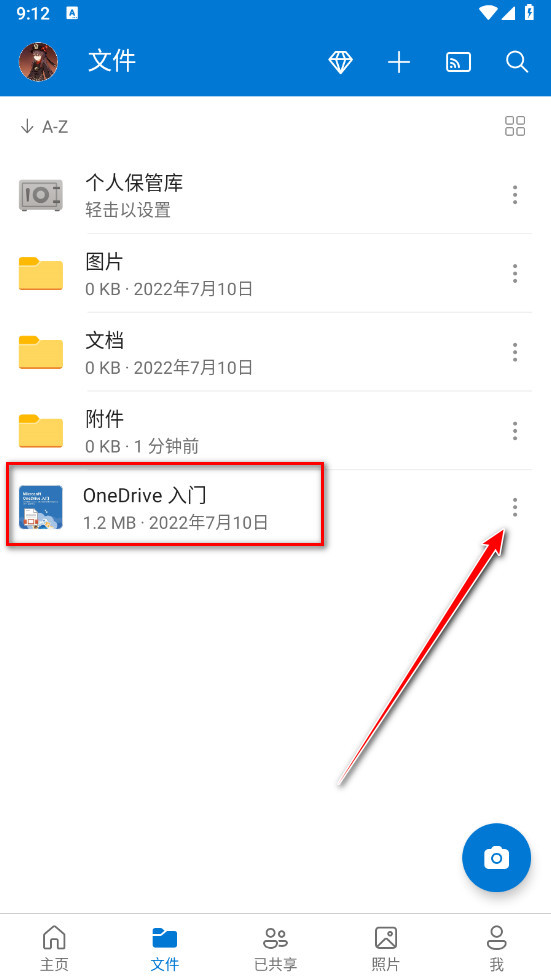
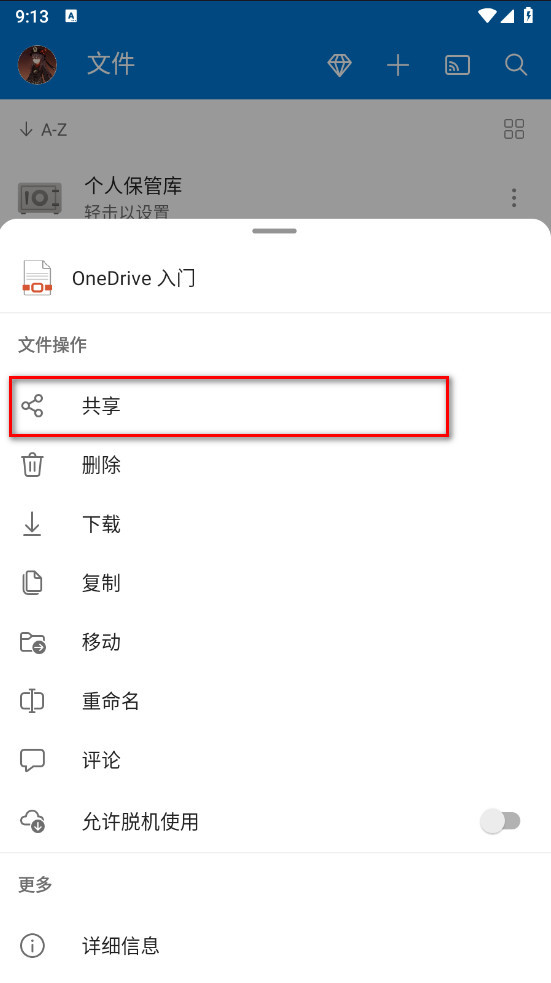
2、点击想要共享的文件/文件夹右边的三个点
3、点击共享
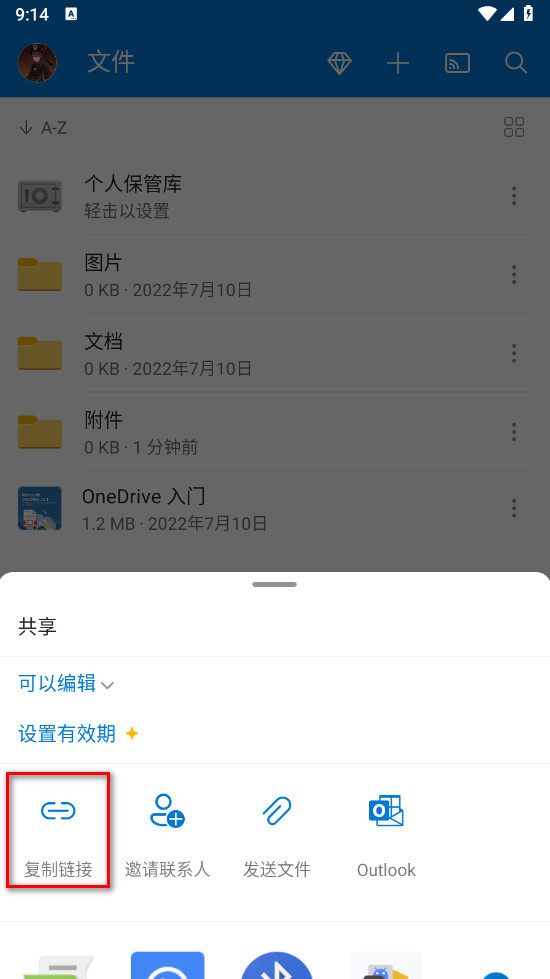
4、点击复制链接
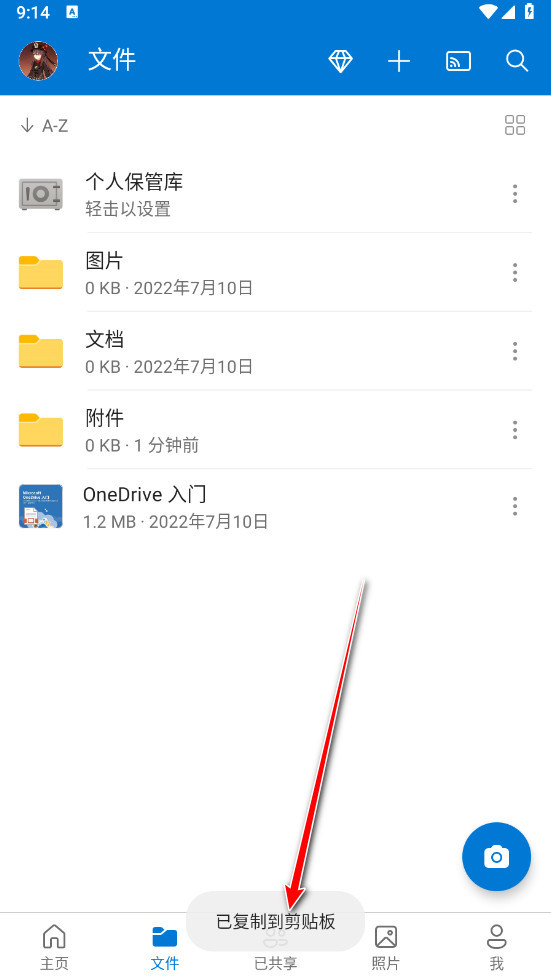
5、弹出已复制到剪切板之后,在其他app中将链接粘贴发送即可
OneDrive下载的文件在哪
一、默认存储路径
若未手动选择保存位置,文件通常会被保存在默认路径中
Android系统 /Android/data/com.microsoft.skydrive/files(此路径为应用的内部存储目录)
iOS系统 在设置中查看应用的“文件”选项以确定具体位置
二、修改保存路径
用户可通过以下步骤更改默认下载路径
-进入OneDrive应用的设置或更多选项。
-找到“下载设置”或“存储设置”,选择“更改下载路径”
-选择手机的“内部存储”或“SD卡”中的特定文件夹作为新路径
OneDrive软件使用方式
1、打开软件,直接进入首页注册。
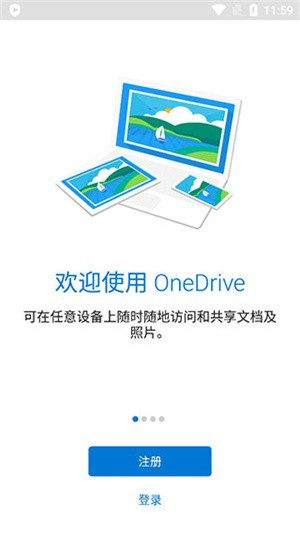
2、点击登录,输入你的微软账号即可。
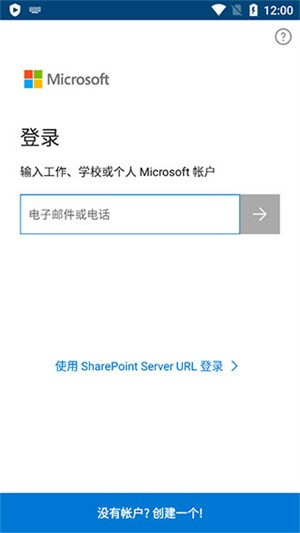
3、直接就能够选择你要登录的OneDrive类型。

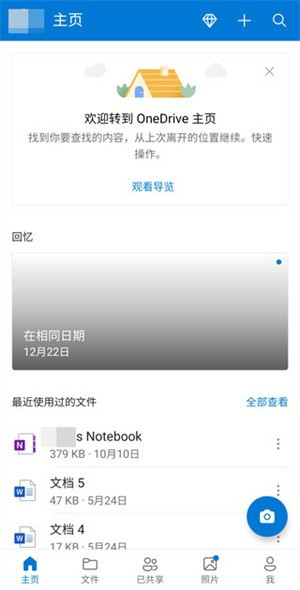
4、登录后就可直接查看最近的文件。
- 应用大小99.48M
- 应用版本:1.0
- 运营商:暂无资料
- 系统要求需要支持安卓系统5.2以上
- 应用语言中文
- 包名:com.microsoft.skydrive
- MD5码:9af1921c67134c9c7a19
- 权限要求点击查看
- 隐私政策:点击查看