
Todesk远程控制
- 商务办公 更新
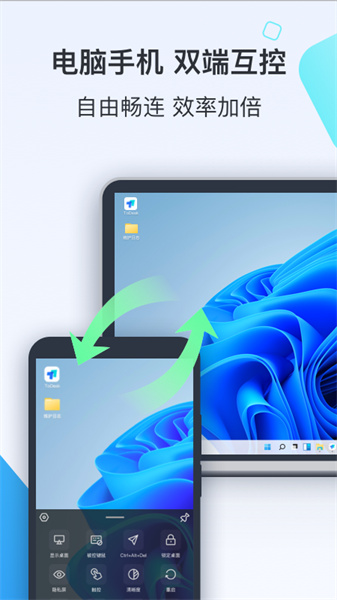
Todesk远程控制是一款很方便的远程控制软件,你只要在两台设备上安装它并登录同一个账号,就能互相控制。它提供高清流畅的屏幕画面,让你操作就像在用本地设备一样。不用找U盘,直接拖拽文件就能传输,速度很快。不管是用手机控制电脑还是手机对手机,都很稳定,因为背后有强大的服务器支持。而且每次连接都加密,不用担心安全问题。无论办公还是帮朋友修电脑,它都能帮你省不少事。赶紧来试试吧。
Todesk远程控制特色
1、提供流畅的高清屏幕控制,沉浸式画面体验,让您的工作更舒心。
2、只需复制并粘贴或拖拽文件即可在计算机之间快速传输文件。
3、G级宽带服务器加速,让您每一次的远程访问更稳定的体验更流畅。
Todesk远程控制教程
第一步:安装远程控制软件toDesk。
首先我们需要在自己的手机和另一部手机或电脑上都要安装远程控制软件toDesk。手机上,直接在本站搜索安装就可以了。电脑上,也可以在本站搜索,就能轻松找到。
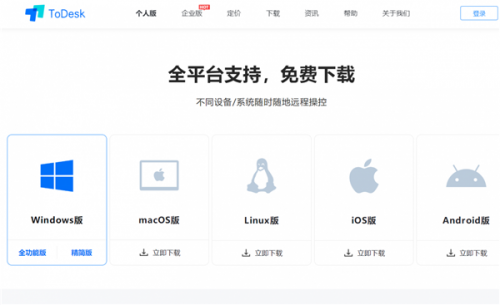
toDesk支持几乎所有的系统,如:微软的windows系统、苹果的mac os系统、linux系统、苹果ios系统、谷歌的安卓系列、鸿蒙系统。安装方法跟安装其它软件一样,这里就不做过多介绍了。接下来通过2部手机来进行演示。
第二步:登录同一个账号。
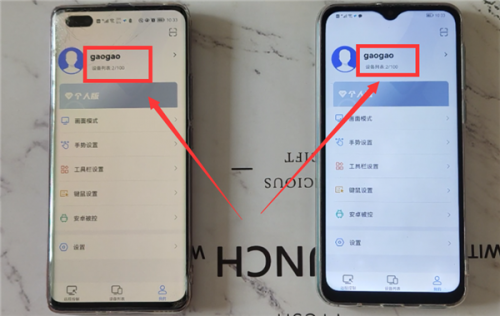
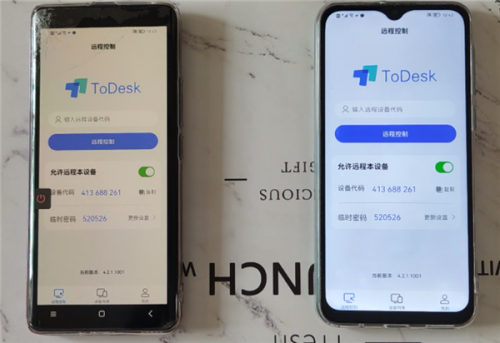
手机要想通过toDesk远程控制另一部手机或电脑,我们必须2部手机上的toDesk登录同一个账号(如下图)。这一点是必须的,否则就没有办法远程控制另一部手机了——在自己的手机上操作另一部手机。
第三步:在手机上远程操作对方的手机或电脑。
然后,我们就可以在自己的手机上操作另一部手机或电脑了。第一次远程控制时,还需要在2部手机上简单设置一下。
1、另一部手机的设置。
打开另一部手机上的todesk(如下图)。
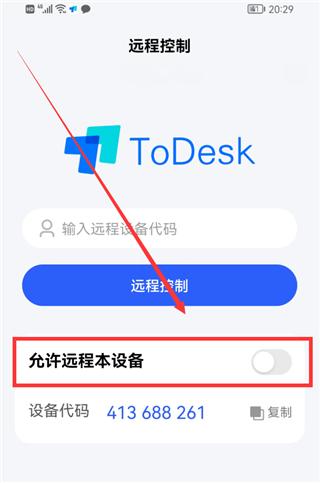
点击“允许远程本设备”右侧的开关,这时底部会弹出“选择被控模式”弹窗(如下图)。
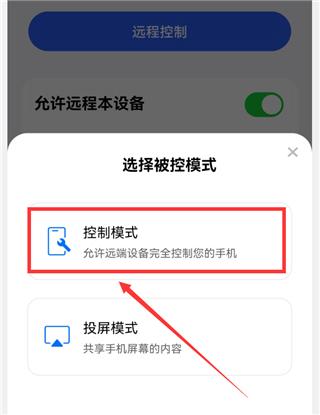
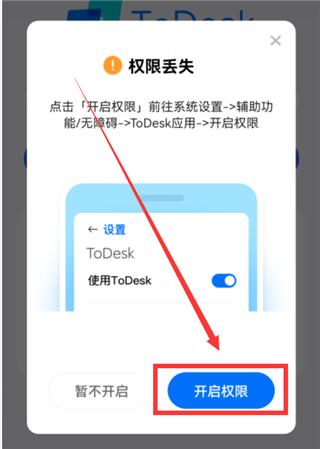
选择“控制模式”(如上图),然后在弹出的窗口中点击“确定”和“允许”,进入“权限丢失”界面(如下图)。
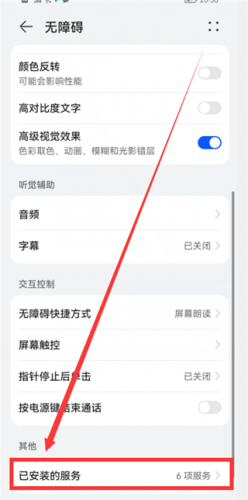
点击“开启权限”按钮,就会进入“无障碍”界面(如下图)。
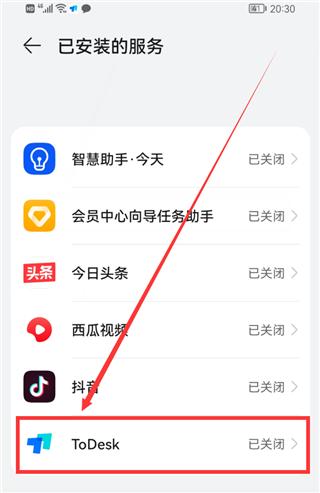
拉到最底部,有一个“已安装的服务”选项,点击它,进入“已安装的服务”界面(如下图)。
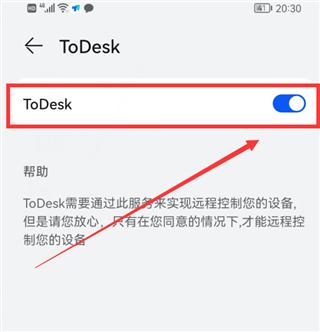
点击ToDesk选项右侧的开关,然后把它的开关打开,变成蓝色(如下图)。另一部手机就设置好了。
然后返回到todesk的首页,这时会显示“设备代码和临时密码”(如下图),这个在我们远程控制时会用到。
2、自己手机的设置。
在自己的手机上打开todesk(如下图)。
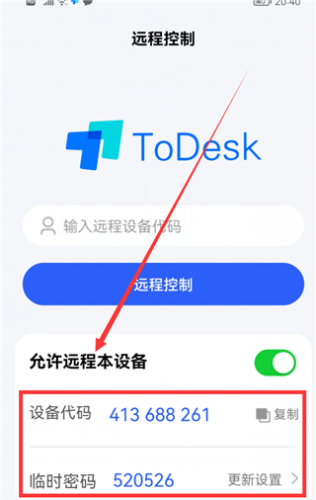
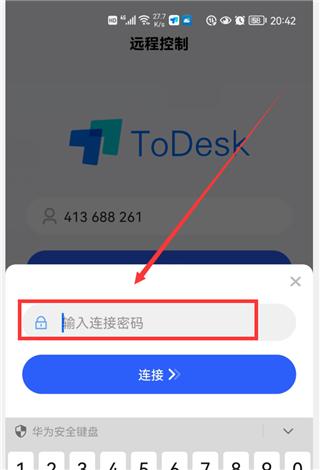
在输入框中输入“远程设备代码”,也就是另一部手机的代码。然后点击“远程控制”按钮,这时会弹出一个弹窗,需要我们输入“连接密码”,也就是另一部手机todesk首页显示的“临时密码”。
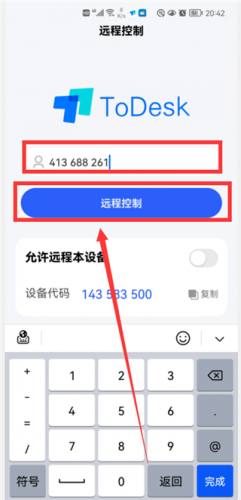
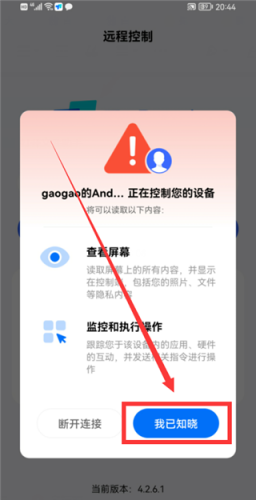
输入好密码后,点击“连接”,这时,另一部手机上会弹出“XXX正在控制你的设备”的界面(如下图)。
点击“我已知晓”,然后,远程控制就连接成功,这时,2部手机上的画面会显示一样的,都是另一部手机的界面(如下图)。然后,我们就可以在自己的手机上操作另一个手机上的所有的功能。
这里演示的是2部手机之间的远程控制操作步骤,手机远程控制电脑、电脑远程控制手机、电脑远程控制电脑的操作方法,基本上都差不多,感兴趣的可以自己试试哦。
Todesk远程控制亮点
1. 在广阔星系中自由探索,每个星球都有独特的生态和秘密等着你去发现。
2. 建造并升级你的宇宙飞船,搭配不同武器和引擎,应对各种太空威胁。
3. 与外星文明互动,通过谈判或战斗来获取资源和科技,比较考验策略。
4. 随机生成的星图让每次冒险都不一样,玩起来更有新鲜感。
Todesk远程控制优势
1. 画面风格很舒服,宇宙场景做得挺有感觉,看着不累。
2. 操作起来比较简单,点一点就能完成大部分指令,上手很快。
3. 有很多隐藏任务和彩蛋,找起来挺有意思的,不会觉得无聊。
4. 多人模式里可以和朋友组队,一起打太空海盗,会更省事一些。
Todesk远程控制特点
1. 不用太肝,每天花点时间就能推进主线,比较适合碎片时间玩。
2. 新手引导做得很到位,基本不会卡关,整体会更简单一些。
3. 氪金需求不大,免费玩家也能获得不错的体验,这点挺良心的。
4. 更新频率稳定,隔段时间就有新内容,不会觉得腻。
小编点评
ToDesk是一款远程控制类型的软件。不用复杂设置,就能远程操控另一台手机或电脑,画面高清流畅,还能快速传文件。它支持Windows、Mac、Linux、iOS、Android等多种系统,连接稳定,用端到端加密保证安全。你想帮家人解决电脑问题,或者随时访问公司电脑,用它特别方便。赶紧去试试吧!
- 应用大小193.68M
- 应用版本:v4.8.8.0
- 运营商:暂无资料
- 系统要求需要支持安卓系统5.2以上
- 应用语言中文
- 包名:youqu.android.todesk
- MD5码:ba94810d5d4aa175b7e7
- 隐私说明:查看详情
- 应用权限查看详情





-
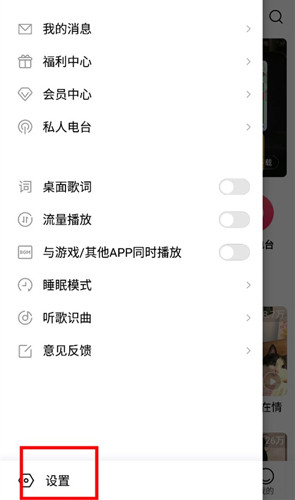
- 小米音乐切换QQ音乐的最新教程
- 网友2026-09-24 15:30:28
-
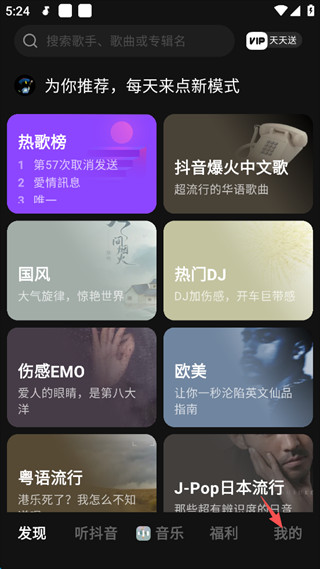
- 汽水音乐app开桌面歌曲的方法
- 网友2026-09-24 15:28:57
-
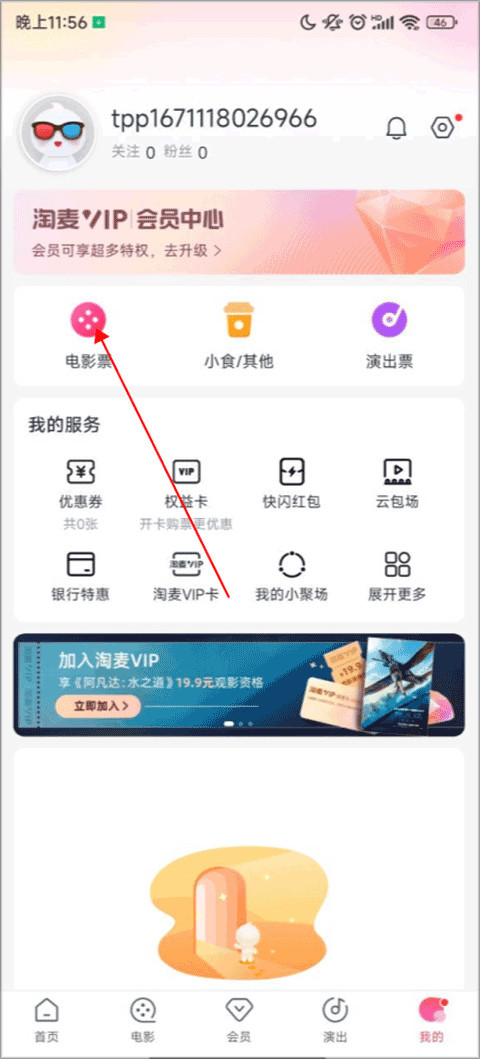
- 淘票票App改签的方法
- 网友2026-09-24 15:26:42
-
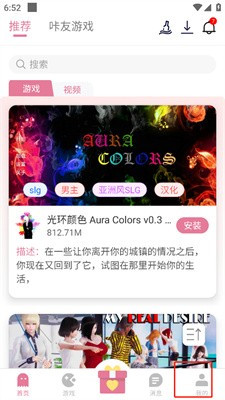
- 游咔软件怎么获得积分-游咔软件获得积分详细教程
- 网友2026-09-24 15:25:11
-
- Firefox火狐浏览器安全选项关闭方法
- 网友2026-09-24 11:34:30
-
- County防闪器2026详细使用教程
- 网友2026-09-24 11:32:50
-
- 人人通文章怎么写-人人通写文章详细指南
- 网友2026-09-24 11:25:13
-
- 人人通2026最新版详细注册流程
- 网友2026-09-24 11:22:27