传屏助手app
- 商务办公 更新
传屏助手app是一款专门用来投屏的软件,平时开会或者在家想把手机画面弄到电视上都可以用它。用起来很简单,直接输入大屏上的连接码就能连上,挺方便的。在这里可以播放手机里的各种视频,而且选视频的时候不会干扰投屏画面,挺实用的。不管是图片还是视频,投上去画质都很清晰,几乎看不出差别。另外还自带屏幕录制功能,可以把投屏过程录下来,方便以后回看。对于经常需要演示的用户来说比较实用。
传屏助手app亮点
1. 投屏时能直接放手机里的视频,播放界面独立不干扰,用起来挺顺手。
2. 整体操作步骤很少,连上就能用,再加上一些辅助工具,让演示更省事。
3. 不管传图片还是视频,画质都保持得很清晰,几乎看不出损失。
4. 连接方式挺简单,输入个码就行,不用折腾网络设置。
传屏助手app特点
1. 支持手机、平板、电脑无线投到大屏,兼容性不错,设备基本都能用。
2. 界面设计得比较简洁,第一次打开也不会觉得乱,上手没难度。
3. 传输技术挺靠谱,画面流畅不卡顿,看视频时比较舒心。
4. 自带的屏幕录制功能挺实用,能把投屏过程录下来,方便后续回看分享。
传屏助手app优势
传屏助手支持多平台设备间的无线投屏,轻松将手机、平板或电脑屏幕内容同步至大屏设备。其界面简洁直观,新手也能快速上手。依托先进的高清传输技术,确保图像与视频在投屏过程中保持高清晰度与流畅性。此外,应用还内置屏幕录制功能,可将整个投屏过程保存为视频文件,便于后续回放、复盘或分享给他人。
传屏助手app特色
传屏助手不仅支持将手机中的视频、音频、图片和文档一键推送至电脑或智能平板,还能将手机变身为多种实用外设:可作为高清摄像头进行实时画面直播,也可化身为体感遥控器、触摸板或传统按键遥控器,灵活适配会议、教学、娱乐等多种使用场景,显著提升操控效率与互动体验。
传屏助手怎么用
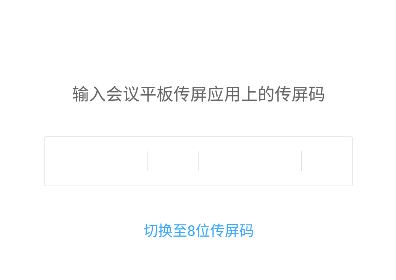
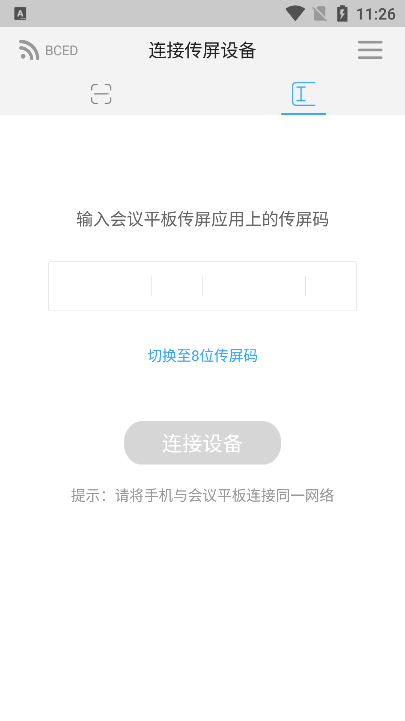
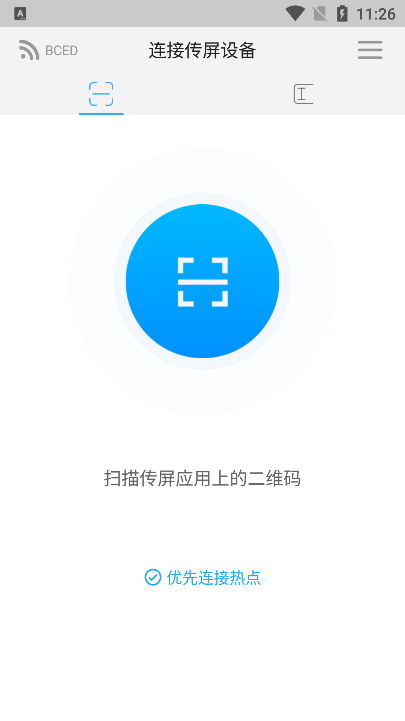
使用传屏助手前,请确保您的手机或电脑与目标显示设备(如会议平板、智能电视等)处于同一局域网内。打开应用后,点击“同意”用户协议,随后输入会议设备上显示的连接码,即可快速建立稳定投屏连接,实现内容的无缝共享与实时同步。
小编点评
传屏助手是一款无线投屏工具类应用。不用连数据线,就能把手机上的视频、图片一键投到电脑或平板上,还能把手机变成摄像头或者遥控器用,特别方便。会议、上课都能用,画面还很清晰,而且能录屏。想试试的话赶紧去下载吧。
- 应用大小38.96M
- 应用版本:R.6.4.8.0
- 运营商:暂无资料
- 系统要求需要支持安卓系统5.2以上
- 应用语言中文
- 包名:com.cvte.maxhub.maxhubmobile
- MD5码:51042e0040be2add7022
- 隐私说明:查看详情
- 应用权限查看详情

-

- 小吉美化助手app安装教程
- 网友2026-06-03 17:48:42
-

- 荣耀畅玩8c怎么分屏
- 网友2026-06-02 17:48:45
-

- 抖音隐藏无效视频是什么意思
- 网友2026-05-31 02:32:06
-
- 惠普打印机怎么连接电脑打印 惠普打印机连台式机教程
- 网友2026-05-29 15:10:44
-
- 野草助手怎么用口令安装软件 野草助手口令大全
- 网友2026-05-29 15:08:50
-

- 百度网盘青春版和百度网盘互通吗
- 网友2026-05-29 15:08:26
-
- 驱动精灵检测不到独显解决方法
- 网友2026-05-29 15:07:14
-

- 腾讯视频怎么设置视频色彩
- 网友2026-05-27 17:04:02