
UPDF
- 商务办公 更新
UPDF是一款PDF阅读编辑工具,平时用来看看文档挺方便。手势操作比较实用,像双指捏合缩放、长按修改注释或者拖动排序,用起来很顺手。还可以在手机上分屏同时看两个PDF,对于喜欢一边查资料一边记笔记的用户来说比较实用。支持把PDF转成Word、Excel或者图片,也能OCR识别扫描件里的文字直接编辑。连接Dropbox的话云端文件也能直接处理。新版界面也挺简洁的。
UPDF怎么分屏查看PDF?
1、首先在手机上启用分屏模式。
2、长按 UPDF 中的 PDF 文档
3、选择“在分屏中打开”选项。
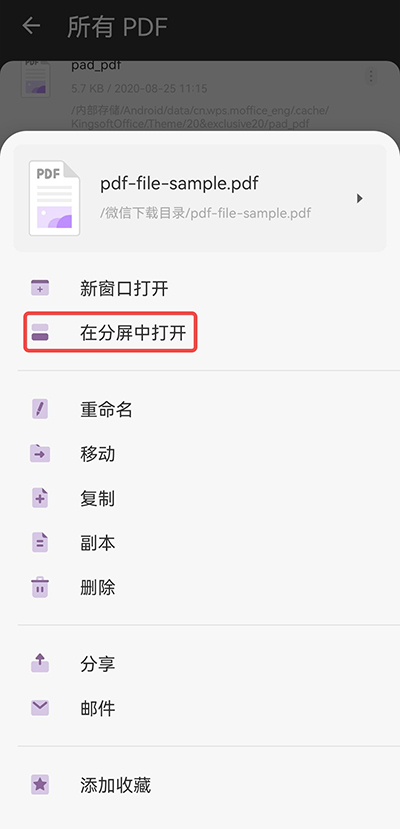
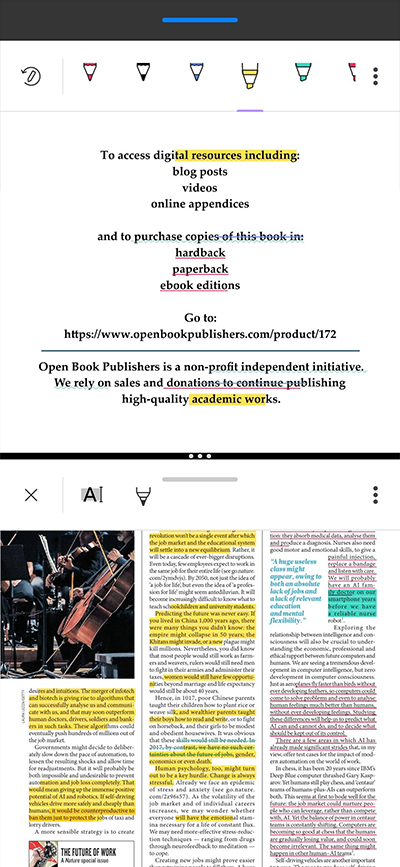
4、接下来就可以在分屏模式下查看两个 PDF 文档。
UPDF亮点
1. 双指捏合缩放页面,看文档时调节大小特别顺手,比较方便。
2. 分屏模式下能同时打开两份PDF,对比阅读或参考资料时更加省事一些。
3. 长按注释图标就能修改属性,不用点进多层菜单,用起来更轻松。
4. 新界面走简洁路线,按钮布局直观,刚上手也不容易迷路。
5. 支持把Word、Excel、PPT转成PDF,也能反过来转,日常办公够用了。
6. OCR功能识别文字挺准,扫描件也能直接编辑,省了打字的时间。
UPDF手势操作指南
-捏合:双指捏合进行页面缩放
-长按:长按注释图标修改创建的注释属性,长按页面空白处进行添加或粘贴等操作
-双指:注释/编辑模式时,双指滑动进行翻页
-拖动:长按响应操作后,拖动页面、列表内容拖动位置,即可进行排序
UPDF功能
1、打开PDF
- 打开 PDF 文档,包括打开已加密的 PDF 文档;
- 支持使用第三方app调起打开文档;
- 支持分屏打开文档。
2、阅读PDF
- 支持选中PDF文档文本进行复制、分享、翻译、搜索等功能;
- 支持单页或双页视图预览 PDF 文档;
- 可对文档页面进行缩放、页面滚动、和页面跳转。
3、编辑PDF
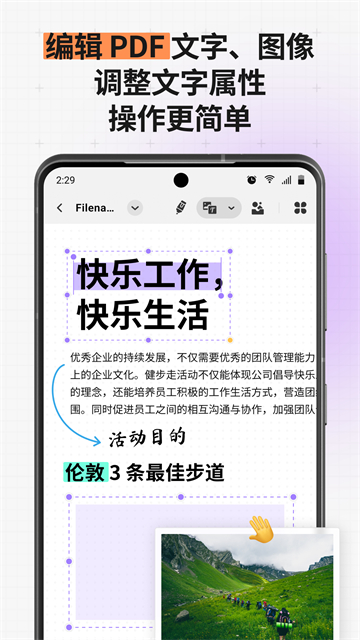
- 支持编辑PDF正文内容
4、注释PDF
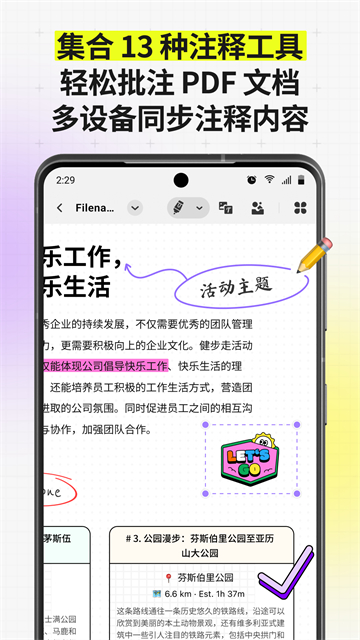
- 可添加高亮、下划线、波浪线、删除线来标注文档内容
- 使用铅笔工具在PDF 文档上进行手绘涂鸦
- 可添加线条、箭头、椭圆、矩形标注文档内容
- 可添加附注注释文档内容
- 海量贴纸,图章,图形
5、云同步
- 支持上传文档至UPDF Cloud,实现PC+移动端全平台同步
6、页面管理
- 可对PDF文档页面进行拖动,重新排序,插入新页面,导出,旋转以及删除页面
7、文件管理
- 支持创建文件夹以及子文件夹,管理PDF文档(包括复制、删除、收藏、移动、副本);
- 支持管理文档列表。
8、更多工具
- 支持关键词搜索,书签,打印
UPDF优势
1. 手势操作丰富,翻页、缩放、拖动排序都能靠手指完成,不用老点屏幕。
2. 和Dropbox连起来,云端文件打开就能改,不用先下载到本地。
3. 分屏打开PDF只需长按选个选项,操作步骤少,查看时更加直观。
4. 格式转换支持多种类型,图片也不落下,日常处理文档整体会更简单一些。
5. OCR后能自由编辑文字,不需要额外花钱买别的工具,性价比不错。
6. 更新后的界面看着干净,常用的功能都摆在明处,用几次就习惯了。
小编点评
UPDF是一款PDF阅读编辑类型的应用,手势操作很方便,双指缩放、长按编辑注释,还能分屏看多个文档。新版支持转换Word、Excel等格式,OCR能识别扫描文档的文字,云同步和Dropbox连接让跨设备编辑超简单。赶紧试试吧!
- 应用大小287.47M
- 应用版本:v2.2.11
- 运营商:暂无资料
- 系统要求需要支持安卓系统5.2以上
- 应用语言中文
- 包名:com.superace.updf
- MD5码:658f0dcc335b04fba2c3
- 隐私说明:查看详情
- 应用权限查看详情





-

- 小米音乐切换QQ音乐的最新教程
- 网友2026-09-24 15:30:28
-

- 汽水音乐app开桌面歌曲的方法
- 网友2026-09-24 15:28:57
-

- 淘票票App改签的方法
- 网友2026-09-24 15:26:42
-

- 游咔软件怎么获得积分-游咔软件获得积分详细教程
- 网友2026-09-24 15:25:11
-

- Firefox火狐浏览器安全选项关闭方法
- 网友2026-09-24 11:34:30
-

- County防闪器2026详细使用教程
- 网友2026-09-24 11:32:50
-
- 人人通文章怎么写-人人通写文章详细指南
- 网友2026-09-24 11:25:13
-
- 人人通2026最新版详细注册流程
- 网友2026-09-24 11:22:27