vnc viewer
- 系统辅助 更新
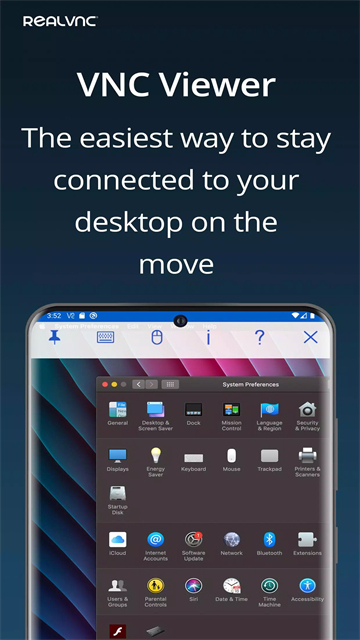
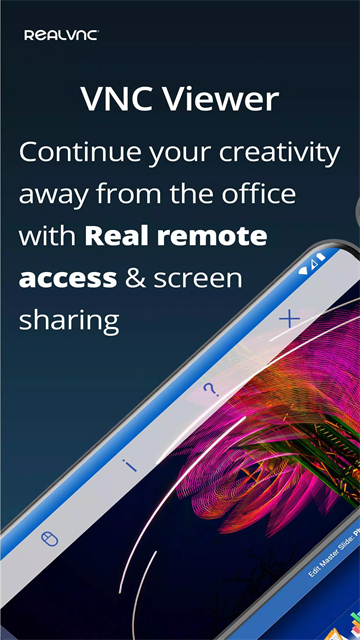
vnc viewer是一款远程控制工具,支持Windows、Mac、Linux、Android等各种不同系统,跨平台用起来比较方便。在这里可以直接输入远程电脑的IP地址和密码就能连上,操作很简单。除了控制屏幕,还可以传输文件、共享剪贴板,平时会话记录也会自动保存,查找起来比较实用。对于喜欢远程办公或者在家上课的用户来说,这玩意挺顺手,平时需要远程操作的话可以下载试试看。
vnc viewer优势
1. 支持多种操作系统,跨平台使用比较省心,不用来回切换工具。
2. 上手非常简单,不需要复杂设置,连接步骤很直接,用起来更轻松。
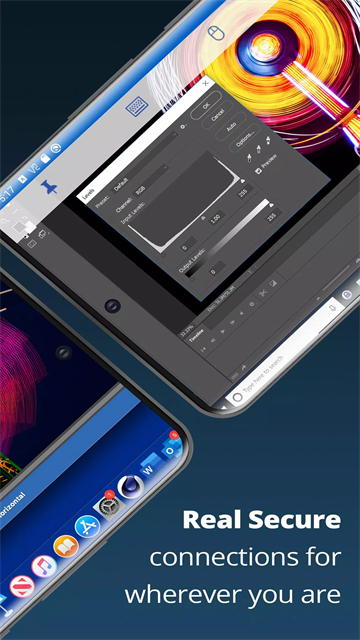
3. 采用加密传输技术,远程连接时数据有保障,整体会更安全一些。
4. 附带文件传输和会话记录功能,管理文件或查看记录时更加直观。
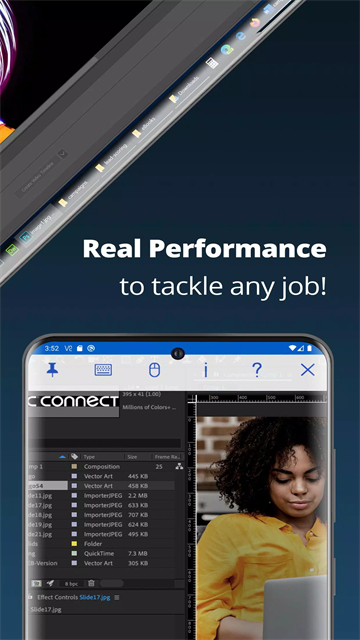
5. 在远程办公场景下特别实用,能帮用户快速解决问题,效率挺高的。
vnc viewer亮点
1. 跨平台支持很棒,Windows、Mac、Linux都能用,连接起来很方便。
2. 操作界面简单直观,输入IP和密码就能远程控制,上手没什么难度。
3. 数据传输用了加密技术,远程连接时安全性不错,不用担心隐私泄露。
4. 除了远程控制,还支持文件传输和剪贴板共享,功能挺全面的。
5. 远程办公或教学时用它会更加省事一些,工作效率提升明显。
vnc viewer特色
1、跨平台支持
支持多种操作系统,包括Windows、Mac、Linux、Android等,可以在不同平台之间进行远程控制;
2、简单易用
操作界面简单直观,用户只需要安装软件并输入远程计算机的IP地址和密码,就可以轻松连接到远程计算机;
3、安全可靠
采用加密传输技术,可以保证远程控制过程中的数据安全,防止数据泄露和被窃取;
4、多种功能
不仅支持远程控制,还支持文件传输、剪贴板共享、会话记录等多种功能,方便用户进行文件管理和操作记录;
5、高效便捷
可以帮助用户实现远程控制和管理,提高工作效率和便利性,特别是在远程办公、远程教学等场景下,更加方便快捷。
vnc viewer怎么用?
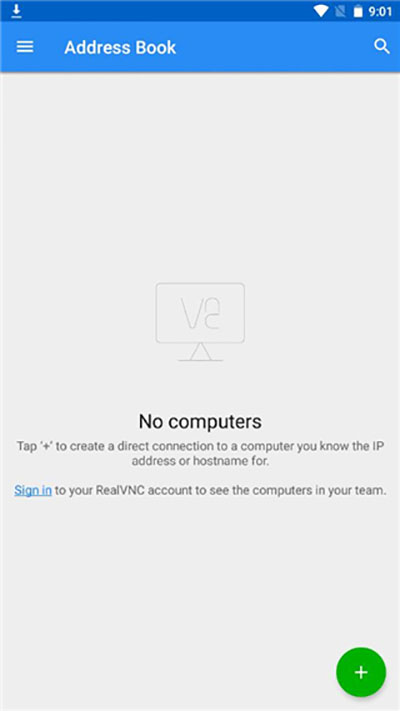
1、打开软件,如图所示
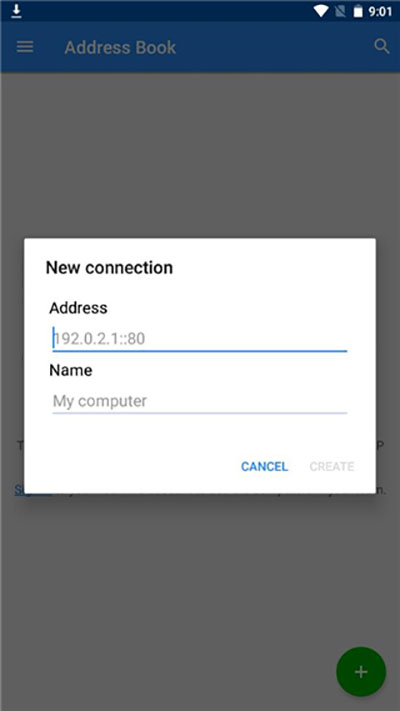
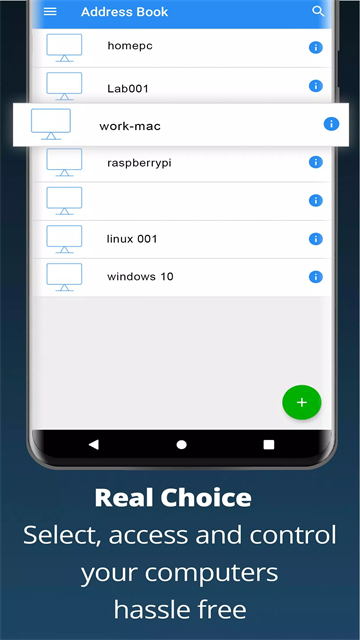
2、点击右下角的“+”号,输入ip地址以及远程的名称
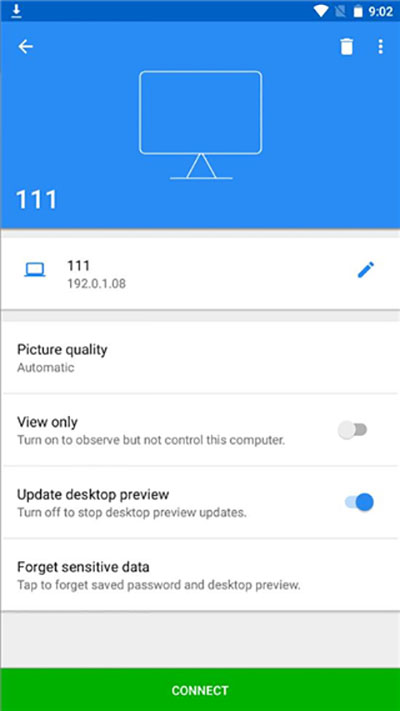
3、如图所示,绑定成功后,点击下方的Connect按钮即可
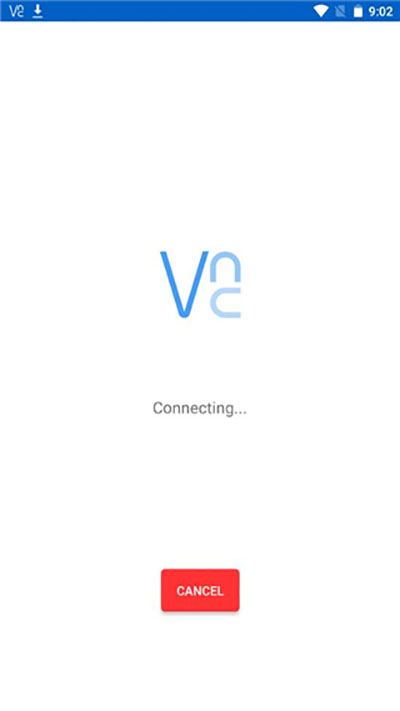
4、等待连接即可
小编点评
VNC Viewer是一款远程控制工具,跨平台都能用,Windows、Mac、Android都支持。操作特简单,输入IP和密码就能连上远程电脑。而且传输有加密,安全放心。除了远程控制,还能传文件、共享剪贴板,办公学习都方便。赶紧去试试吧!
- 应用大小11.16M
- 应用版本:4.9.2.60169
- 运营商:暂无资料
- 系统要求需要支持安卓系统5.2以上
- 应用语言中文
- 包名:com.realvnc.viewer.android
- MD5码:3d09ded0f7eef2d0e99d
- 隐私说明:查看详情
- 应用权限查看详情
-

- 小米音乐切换QQ音乐的最新教程
- 网友2026-09-24 15:30:28
-

- 汽水音乐app开桌面歌曲的方法
- 网友2026-09-24 15:28:57
-

- 淘票票App改签的方法
- 网友2026-09-24 15:26:42
-

- 游咔软件怎么获得积分-游咔软件获得积分详细教程
- 网友2026-09-24 15:25:11
-

- Firefox火狐浏览器安全选项关闭方法
- 网友2026-09-24 11:34:30
-

- County防闪器2026详细使用教程
- 网友2026-09-24 11:32:50
-
- 人人通文章怎么写-人人通写文章详细指南
- 网友2026-09-24 11:25:13
-
- 人人通2026最新版详细注册流程
- 网友2026-09-24 11:22:27