blackmagic汉化版
- 类型:系统辅助
- 版本:3.3.1.0036
- 大小:161.95M
- 更新:2026-11-20 06:18:31
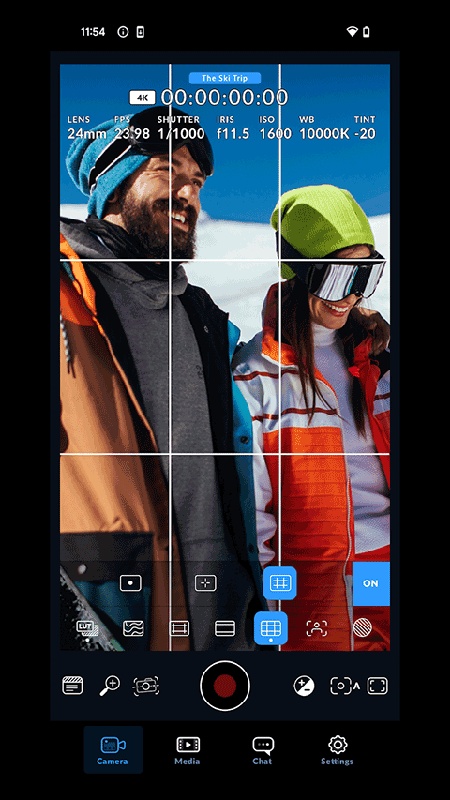
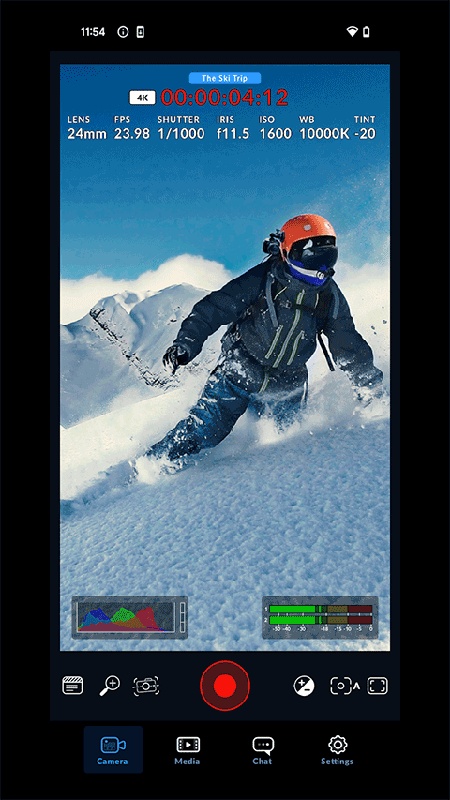
blackmagic汉化版是一款面向手机拍摄的摄像摄影类软件,打开之后就能看到和Blackmagic Design专业摄影机差不多的操作界面,平时拍摄时可以手动调整ISO、白平衡、快门角度和帧率,画面曝光和运动模糊都能自己掌握。软件里内置了直方图、斑马纹、峰值对焦这些辅助工具,也支持加载3D LUT,能提前预览调色后的效果。录制方面兼容H.264、H.265以及Apple ProRes等格式,最高支持8K分辨率,还提供标准、电影、极端三档防抖。拍完的素材可以实时上传到Blackmagic Cloud,方便和剪辑师用DaVinci Resolve同步协作,安卓版里面还带了聊天工具,团队之间讨论镜头、分享想法都比较直接。同一Wi-Fi下还能远程控制多台设备同时拍摄。
blackmagic汉化版使用方式
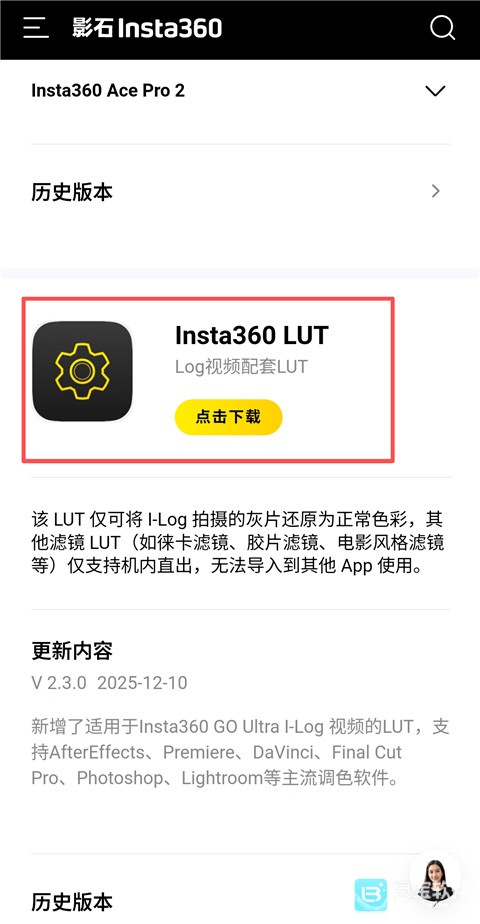
1、先下载需要用的LUT文件,例如,我们要下载影石ACEPRO2的滤镜LUT包,进入影石官网,点击下载选择ACEPRO2点击相关软件下载。
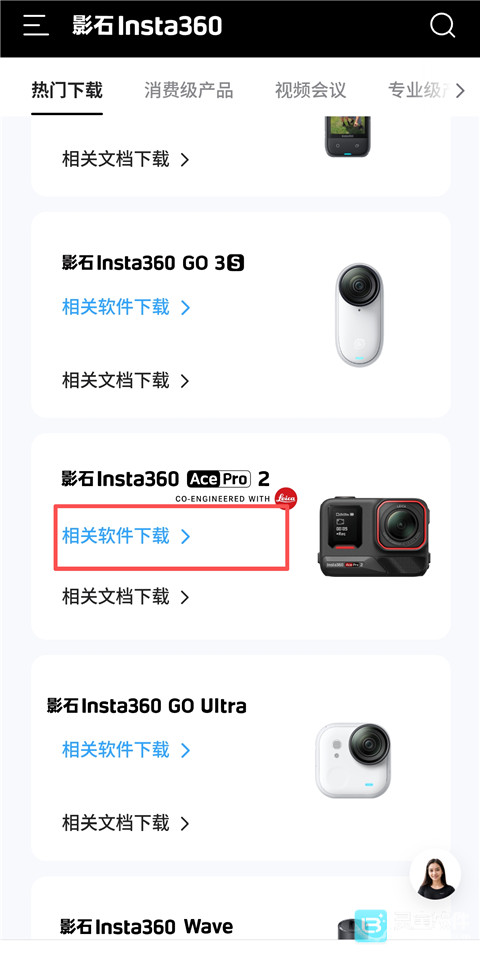
2、点击LUT下载即可。
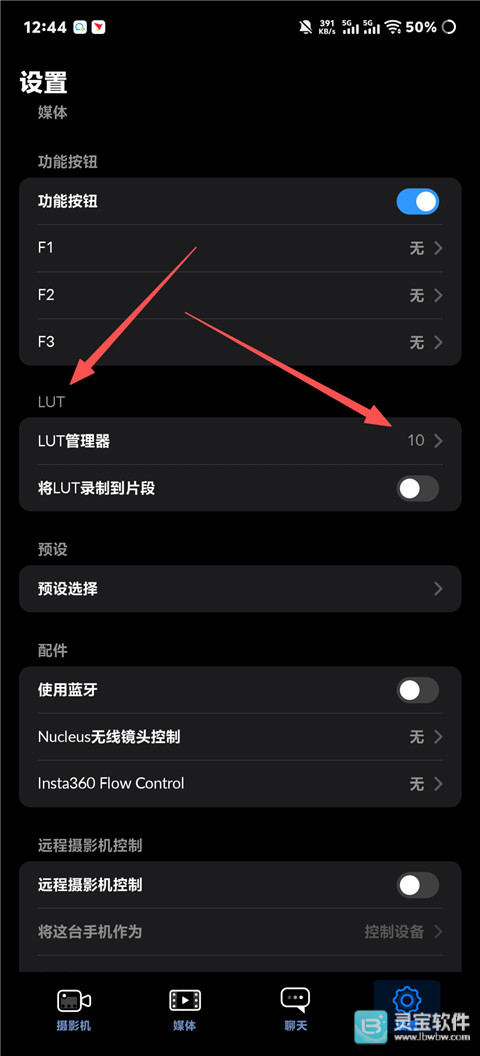
3、打开Blackmagic Camera相机软件,进入【设置】页面,点击【LUT管理器】。
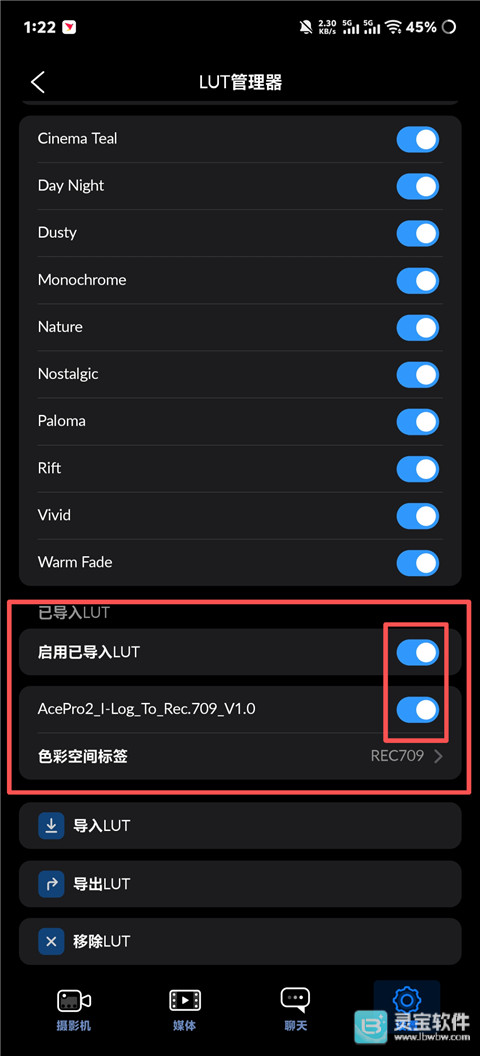
4、先点击【启用Blackmagic LUT】关闭官方的LUT,下滑点击【导入LUT】。
《blackmagic安卓版》怎么用:
1. 录制到设备存储
使用您的设备进行录制,然后将片段导出到外部存储盘。这样有助于释放设备上宝贵的存储空间,并且稍后与全球其他用户共享文件。
2. 录制到DaVinci Resolve
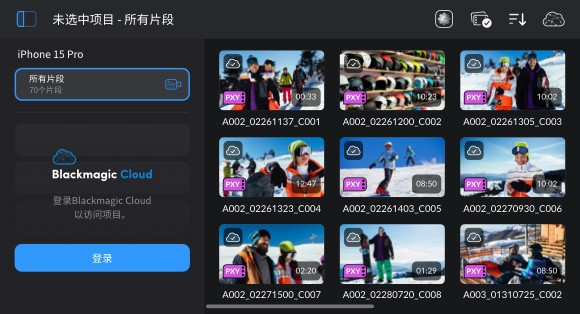
登录Blackmagic Cloud并选择一个DaVinci Resolve项目。每次录制完成后,或在录制的同时,媒体文件都会自动上传并同步给所有项目成员。
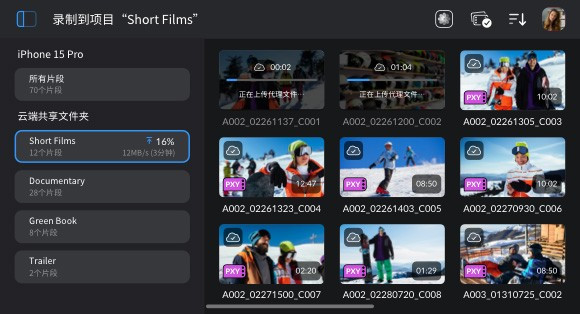
3. 上传所选片段
Blackmagic Camera还提供一个手动选项,让您可以将素材录制到设备上,然后选择在有网络连接时将哪些片段通过Blackmagic Cloud上传。
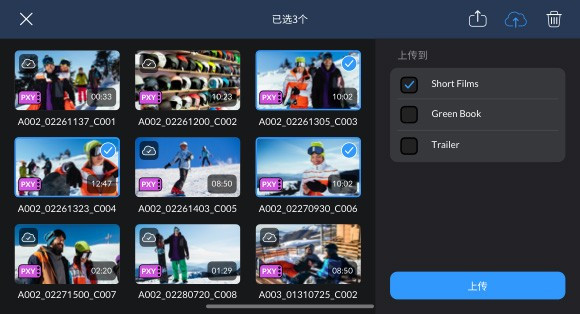
《Blackmagic Camera》专业拍摄与设置教程
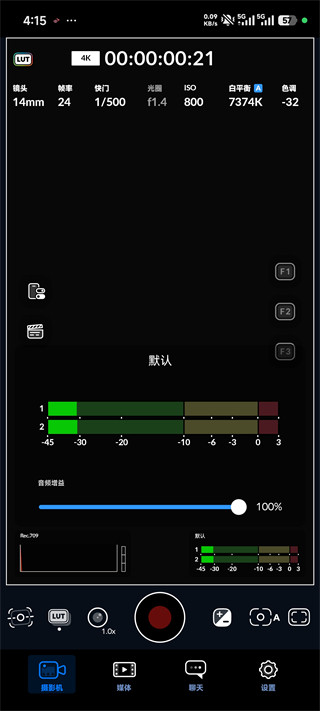
1、启动录制与参数调节
打开软件后,界面中央醒目的红色按钮即为摄像录制键。除了开始拍摄,您还可以直接在取景界面上对各项核心参数进行快速调整,以满足不同的拍摄需求。
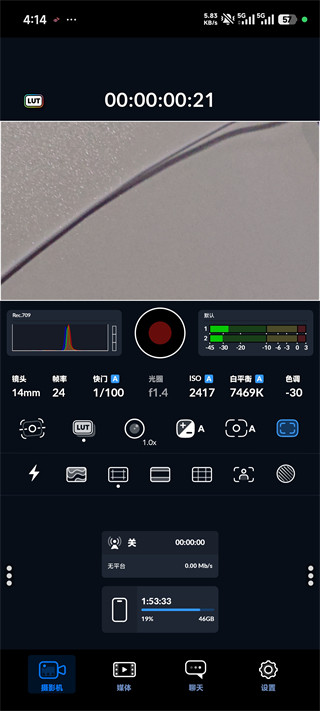
2、开启竖屏拍摄模式
如果您需要拍摄适用于短视频平台的竖版视频,可以进入软件的“设置”菜单,找到并开启“启用竖屏视频”选项。开启后,取景界面会自动切换为竖屏模式,让构图和拍摄更加灵活。
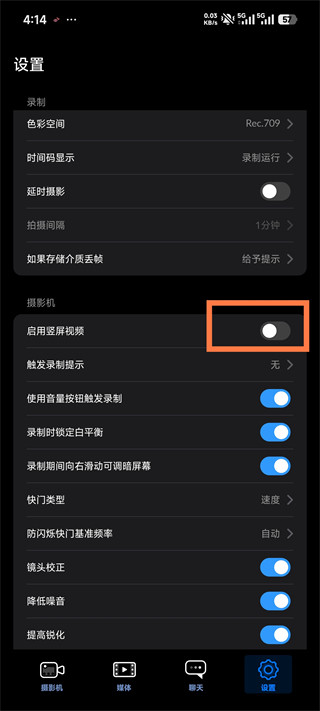
3、精细化调整拍摄参数
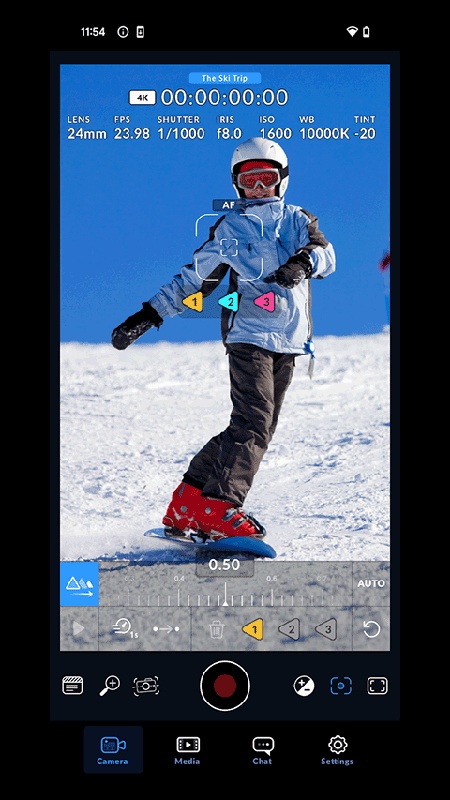
为了打造最佳的拍摄条件,您可以根据当前的拍摄环境,对相机的白平衡、ISO(感光度)、色调、快门速度及曝光等进行手动或自动调节。此外,还可以利用防抖、对焦辅助等功能,确保画面的稳定与清晰。
4、素材管理与保存
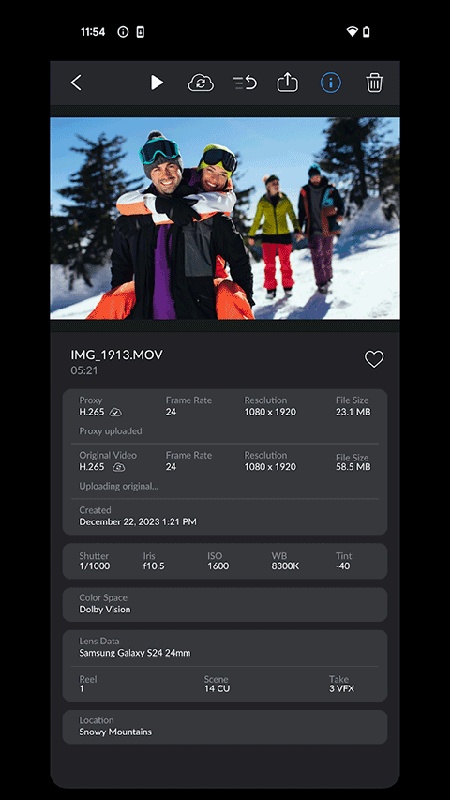
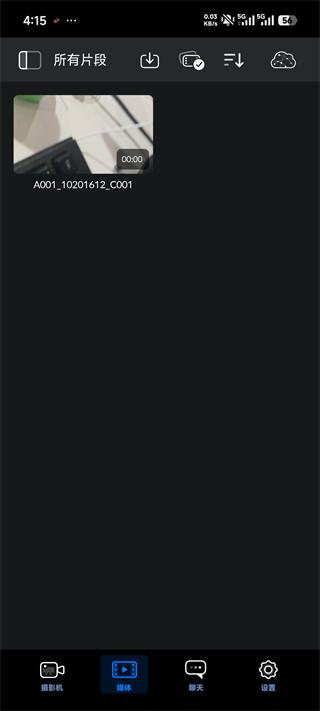
视频录制结束后,点击底部的“媒体”板块,即可查看和管理刚刚拍摄的所有视频素材。您可以直接在这里进行回放预览,并将满意的片段下载保存至手机本地相册中。
Blackmagic怎么拍照片
Blackmagic Camera是一款专业的视频录制软件,是无法直接拍摄照片(静态图片)。
不过,如果您需要从拍摄的视频中获取高画质的单帧图像作为“照片”,您可以采用以下专业方法:
1、使用视频调色软件导出静帧(推荐)
这是获取最高质量“照片”的标准专业做法:
拍摄视频:使用 Blackmagic Camera 录制您需要的视频片段。
导入视频调色软件:将视频素材导入到 Blackmagic Design的专业剪辑和调色软件中。
导出静帧:在视频调色软件中,您可以抓取静帧,这样会将这一帧以原始的高分辨率、高色彩深度格式保存到您的静帧库。
导出为图片:随后您可以将抓取的静帧导出为 JPEG、PNG、TIFF 等常见图片格式,作为最终的“照片”使用。
【软件说明】
1.支持对焦和缩放功能,前提是您的镜头支持这些功能。
2.易用的界面让初学者也能快速上手,专业摄影师也能得心应手。
3.提供了与专业摄影相机相媲美的拍摄功能,包括多种分辨率和帧率选项,以及适应不同拍摄条件的各种模式
4.您可以轻松启动和停止录制,确保您捕捉到重要的瞬间。
- 应用大小161.95M
- 应用版本:3.3.1.0036
- 运营商:暂无资料
- 系统要求需要支持安卓系统5.2以上
- 应用语言中文
- 包名:com.blackmagicdesign.android.blackmagiccam
- MD5码:69b698a8f30728387c15
- 权限要求点击查看
- 隐私政策:点击查看