
微软Lens app
- 商务办公 更新
微软Lens app是一款挺实用的扫描工具,平时拿来拍白板笔记或文档页面都挺方便。它自带各种不同的模式,白板模式能调背景让字迹更清楚,文档模式适合拍菜单收据这些小字内容。比较有意思的是操作模式里还能提取表格、文字甚至直接朗读出来。对于喜欢整理资料的用户来说,直接保存成PDF或者存到OneNote里也很省事。还可以用它扫名片存联系人,或者扫个二维码啥的。整体用起来比较顺手。
微软Lens app特色
1. 软件内置白板、文档、名片等多种模式,拍什么都能自动优化,整体会更简单一些。
2. 拍下课堂讲义或手写笔记,直接存到Word或OneNote里,后续整理查看时会省事很多。
3. 就算离线状态,也能拍下白板或黑板照片,留作后续参考,比手抄省心不少。
4. 图片里的表格或文字一键提取,复制粘贴就能用,省掉手动敲打的时间,挺省事的。
微软Lens app亮点
1、可以扫描课堂讲义并在 Word 和 OneNote 中对其进行注释
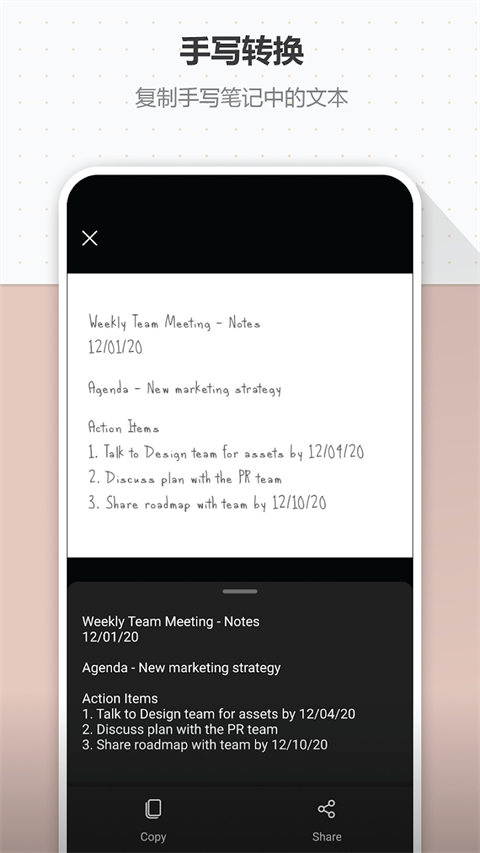
2、支持扫描手写笔记以数字化并稍后编辑(适用于英语仅)
3、拍下白板或黑板的照片,以供日后参考,即使您处于离线状态
4、通过与 OneNote 的无缝集成,保持课堂笔记和您自己的研究井井有条
微软Lens app优势
1. 用手机拍文档时,自动矫正视角和调色,效果比直接拍好很多,不太需要后期处理。
2. 保存时可以选PDF、Word或OneNote格式,想导入哪里都顺手,不用再费事转换。
3. 名片拍一下就能自动提取信息存成联系人,不用手敲姓名电话,挺省事的。
4. 内置QR码扫描功能,看到二维码直接识别,不用再开别的app,比较方便。
软件教程
一、微软lens怎么用?
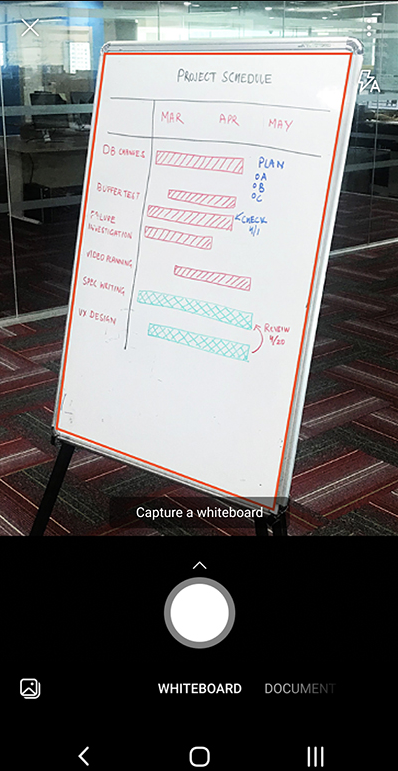
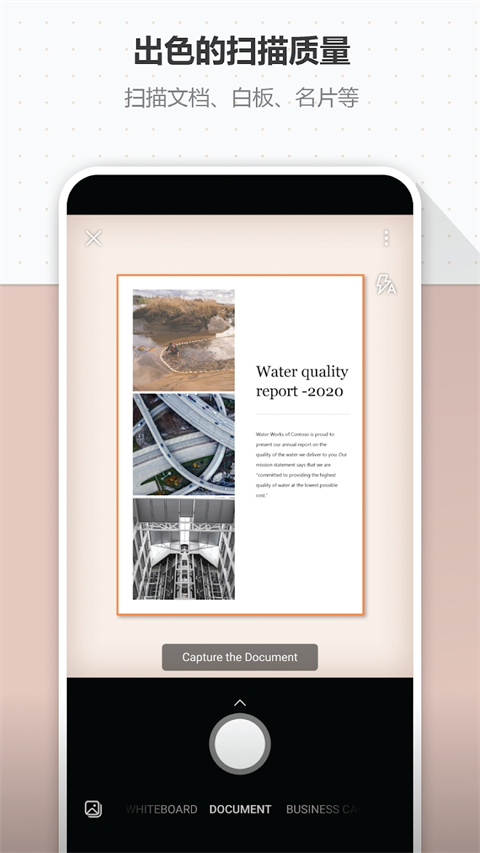
1、首先打开软件,找到捕获模式,可以使用相机拍摄新照片,或者从设备导入现有图像。若要使用 Android 设备拍摄照片,请让相机指向要捕获的项目,并确保相机中的橙色框突出显示要捕获的项目,橙色线框就是自动对焦扫描的区域,也可以手动调节。 相机的闪光灯设置为根据需要 (自动) ,但您可以通过点击捕获窗口右上角的"闪烁"图标来更改此设置。 准备好拍摄照片后,点击屏幕底部的圆形"相机"按钮就可以了。
二、各个模式有什么不同?
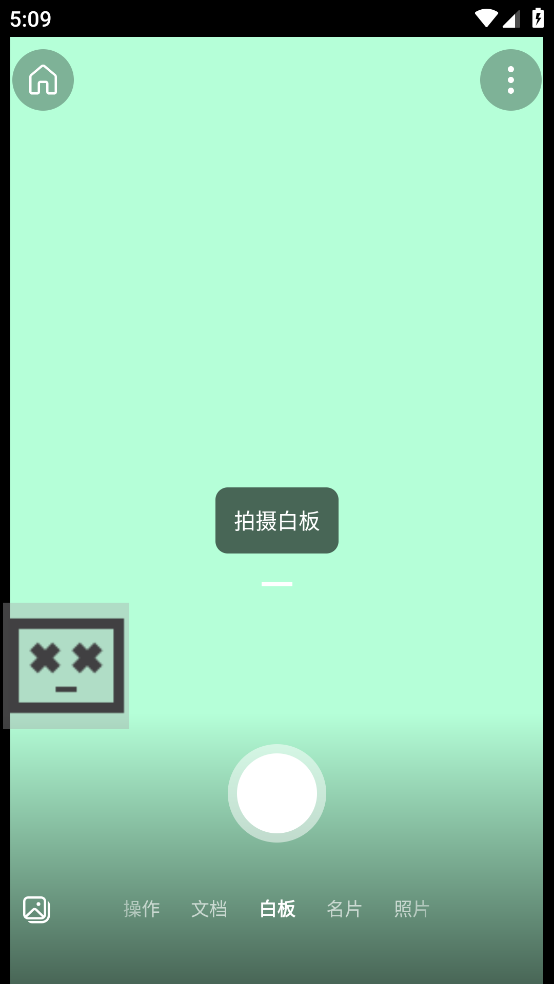
1、白板:此模式最适合用于捕获干橡皮擦板或类似表面上的手写笔记和草图。 Microsoft Lens 将调整图像,以便背景不会太亮,并且墨迹笔划更易于查看
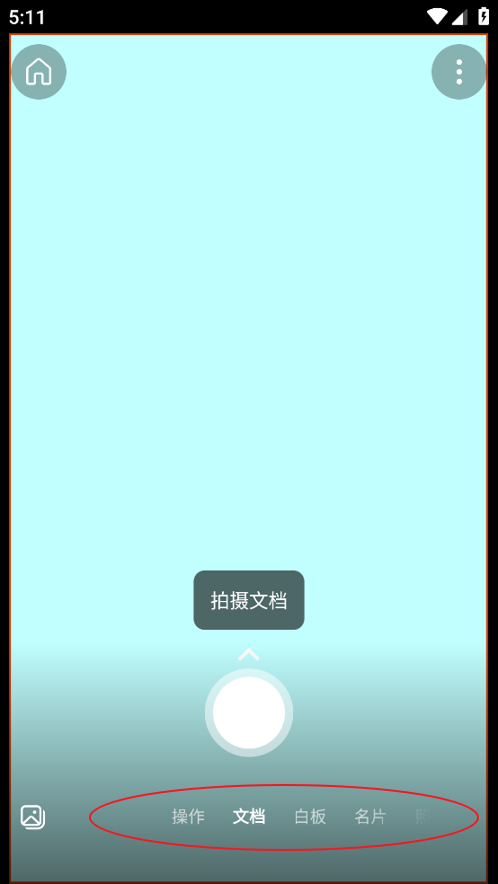
2、文档:此模式针对在页面或笔记中编写或键入的小字词进行了优化。 它还适用于表单、收据、海报、传单或餐馆菜单等内容。
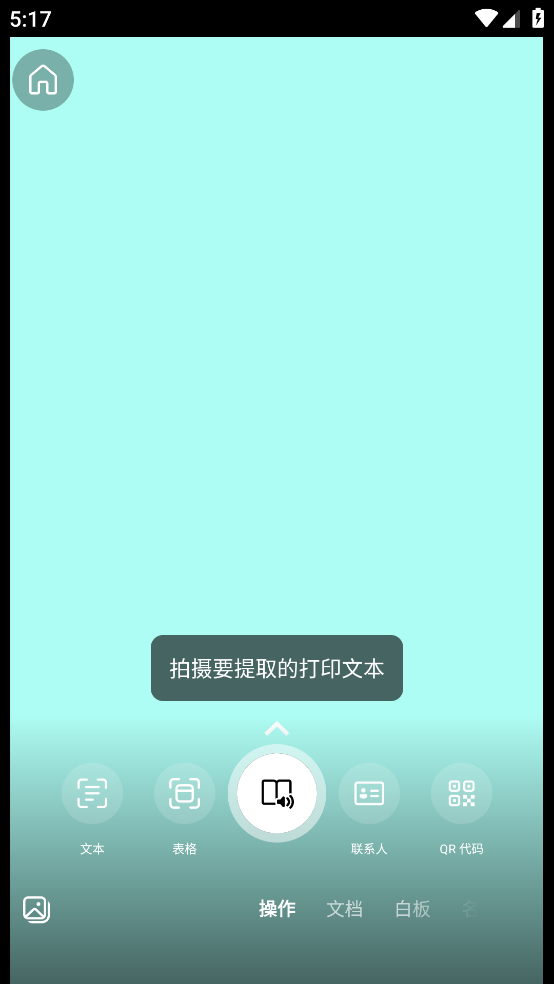
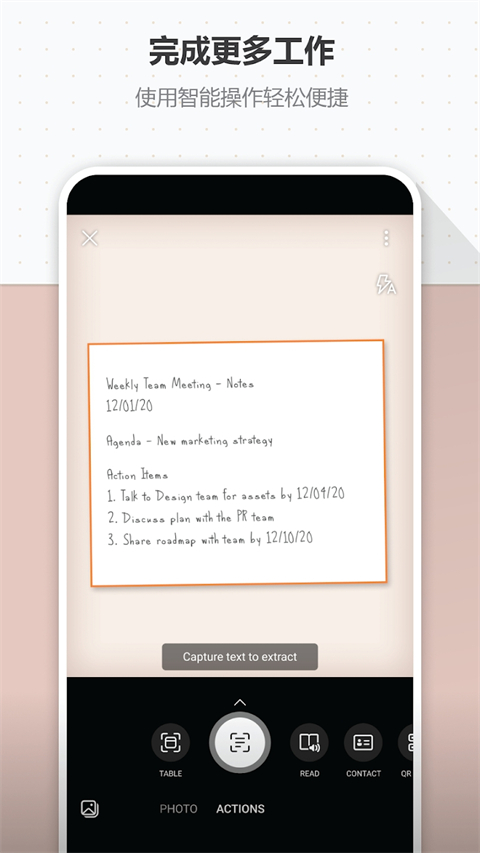
3、操作:此模式是以下可用子模式的集合
文本可用于从图像中提取文本,可以复制或共享文本。
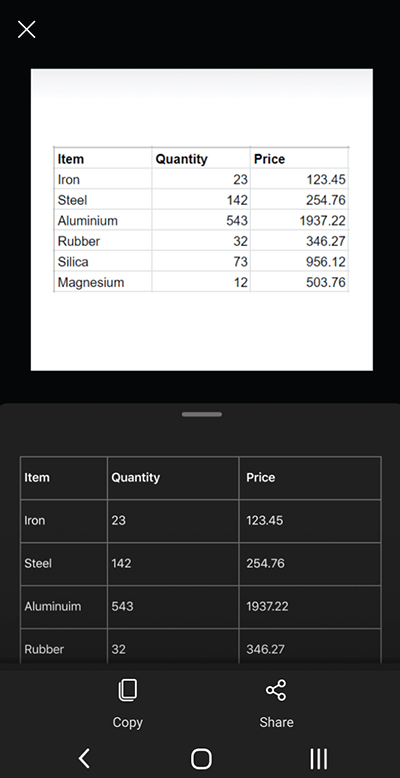
表格可用于从图像中提取可复制和共享打印的表格
"读取"可用于大声读出图像中图像中任何文本沉浸式阅读器。
联系人可用于从名片中提取信息,并将其另存为设备上联系人。
QR代码可用于扫描 QR 代码以查看、复制和共享代码显示的信息。
4、名片:此模式从名片捕获联系人信息,并保存到 Android 设备上的"联系人"应用,Microsoft OneNote。此功能目前最适合英语、德语、西班牙语或简体中文名片。
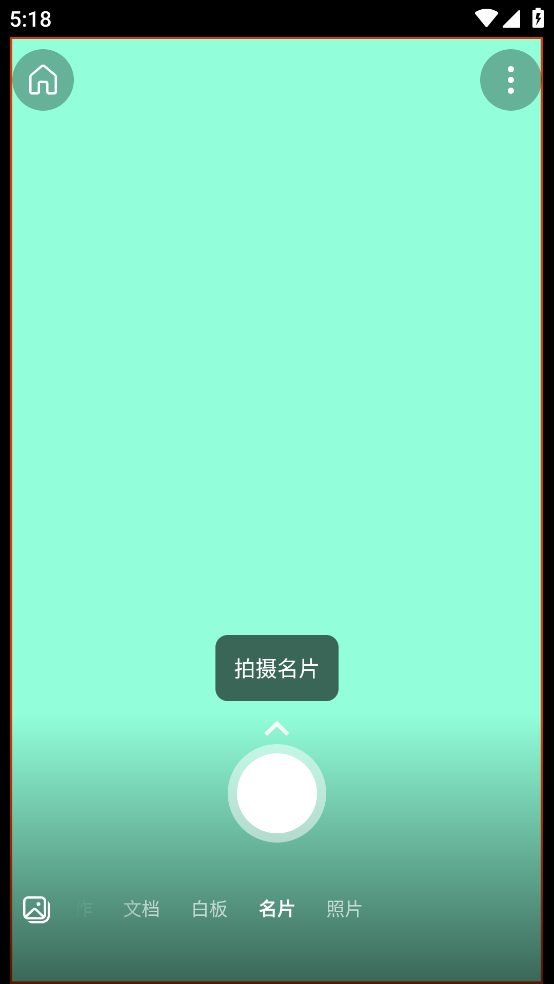
5、照片:此模式最适合用于捕获包含风景或人的照片和图像。
三、怎么查看和编辑?
在保存捕获的图像之前对其进行编辑,以便它们看起来与你想要的完全相同。 可以选择在捕获图像后调整每个图像的边框,也可以一个又一个地捕获图像,稍后对其进行编辑。
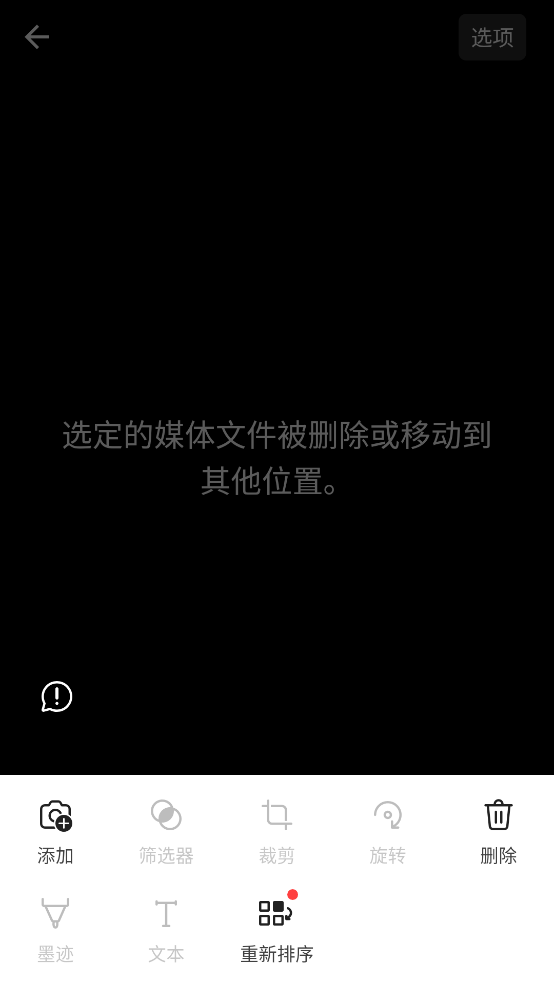
四、怎么保存和共享?
如果你的图像是在Whiteboard、文档或照片模式下捕获的,你可以将其保存到 Android 设备上的库。
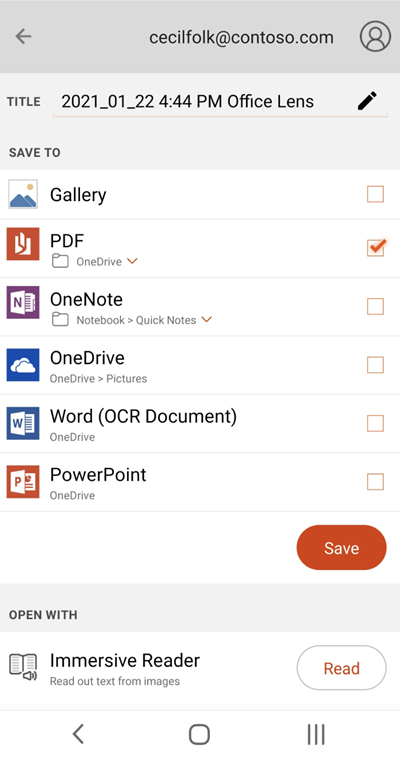
您也可以将图像另存为 PDF 格式 (可移植文档) 文件,或将其保存到 Microsoft OneNote、OneDrive、Word 或 PowerPoint。选中 (或) 选项,然后点击"保存"。
五、怎么从图像中提取表?
若要从图像中提取表格,请选择"表格"模式,将相机指向要捕获的表格,然后点击圆形"相机"按钮。 接下来,通过调整图像的边框来定位表格,然后点击屏幕右下角的"继续"。 如果要重新拍摄图像,请点击屏幕右下角的"重新拍摄"。 点击"继续" Microsoft Lens 从图像中提取表并显示在屏幕上。 现在,可以在Android 设备上的其他任何应用中复制并共享该表。
小编点评
微软Lens是一款扫描工具类的应用。你只要拍一拍,就能把白板、文档、名片变成电子版,还能自动提取文字和表格,特别方便。你可以直接保存到OneNote或Word里,随时编辑分享。反正学习工作都能用得上,赶紧去试试吧!
- 应用大小66.91M
- 应用版本:16.0.19628.20008
- 运营商:暂无资料
- 系统要求需要支持安卓系统5.2以上
- 应用语言中文
- 包名:com.microsoft.office.officelens
- MD5码:ab807816e4dfdaffc03d
- 隐私说明:查看详情
- 应用权限查看详情




 更新于 2026-09-22
- 商务办公app合集
商务办公app合集汇集WPS Office、飞书、企业微信多款手机端工具。有的侧重文档编辑格式处理,有的主打团队线上沟通、远程会议,不同软件面向个人处理文件或是企业团队协作,方便外出时处理各类工作事项。
-
- 小米音乐切换QQ音乐的最新教程
- 网友2026-09-24 15:30:28
-
- 汽水音乐app开桌面歌曲的方法
- 网友2026-09-24 15:28:57
-
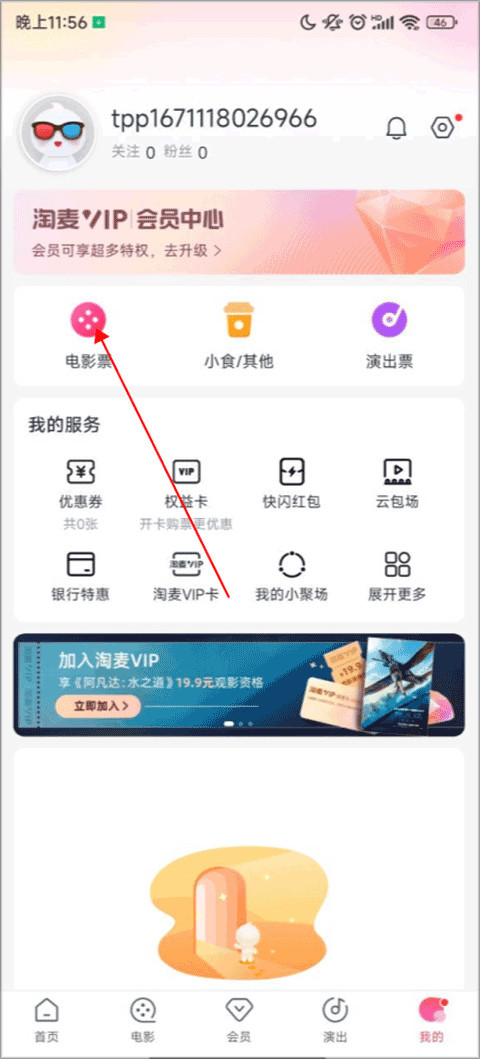
- 淘票票App改签的方法
- 网友2026-09-24 15:26:42
-
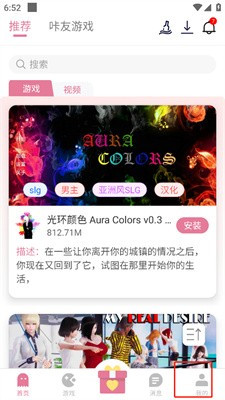
- 游咔软件怎么获得积分-游咔软件获得积分详细教程
- 网友2026-09-24 15:25:11
-
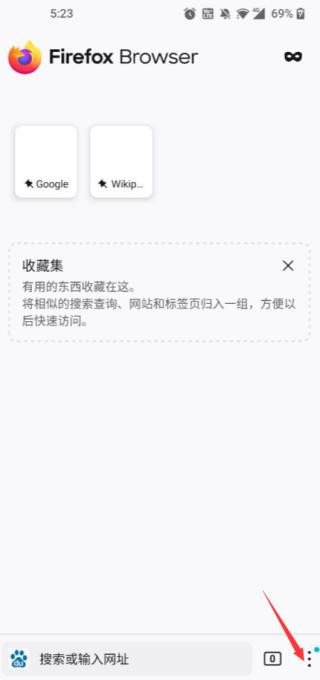
- Firefox火狐浏览器安全选项关闭方法
- 网友2026-09-24 11:34:30
-

- County防闪器2026详细使用教程
- 网友2026-09-24 11:32:50
-
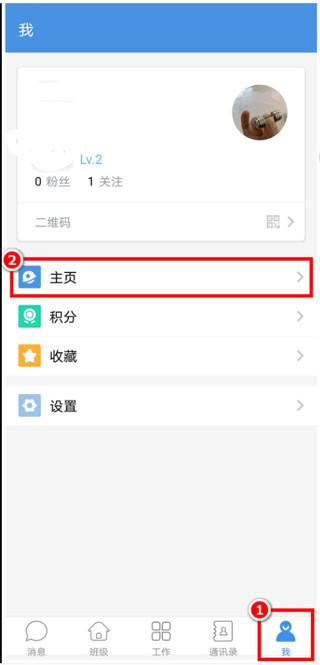
- 人人通文章怎么写-人人通写文章详细指南
- 网友2026-09-24 11:25:13
-
- 人人通2026最新版详细注册流程
- 网友2026-09-24 11:22:27