手机录屏宝
- 生活服务 更新
手机录屏宝app是一款用起来很省心的录屏工具,录出来的视频不会带水印。打开悬浮控制球点一下开始,屏幕上方会倒计时三秒再正式录制,录制期间控制球上能直接看到已经录了多久,麦克风图标是红色说明外部声音开着,变成灰色就是静音状态。录完之后视频会自动存进相册里的录屏宝专属文件夹,文件名带上录制日期和具体时分秒,找起来很方便。画面方面用的是硬件编码器,玩游戏的快速移动画面也能保持清晰。
软件亮点
【区域录制】录制框大小与位置可拖动调整,框外内容不进入视频画面适合录制固定窗口或游戏小地图,录制过程中框选区域可移动追踪目标。
【屏幕画笔】用户用手指在屏幕上绘制箭头圆圈等标注,画笔颜色设红黄蓝三种透明度可调,绘画轨迹与屏幕内容一同录制适合教学讲解。
【计划录制】到点手机自动启动录屏并在设定时长后停止,停止时手机震动提醒用户检查视频,计划录制期间手机需保持亮屏状态否则任务失效。
【倍速导出】八倍速下一小时素材导出为七点五分钟长度,导出速度牺牲部分画质适合制作快速回放类内容,原速与倍速版本可并存。
软件特色
【无水印服务】视频输出使用硬件编码器充分利用手机显示芯片,高动态场景如游戏画面中快速移动时画面保持清晰无拖影。
【视频滤镜】黑白滤镜适合怀旧风格内容,日系清新滤镜提高亮度并降低饱和度适合生活记录类视频,每种滤镜可调整强度零到百分百。
【文字工具】字幕条出现时长最短零点五秒最长五秒,位置可拖动到画面左上右下四个角落,字体与颜色提供白底黑字与黑底白字两种样式。
【拼接功能】每段片段可单独裁剪长度与加入转场效果,转场提供淡入淡出与滑动切换两种,拼接后总时长不超过三十分钟。
手机录屏宝怎么设置
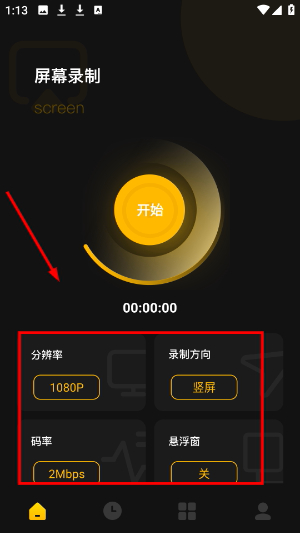
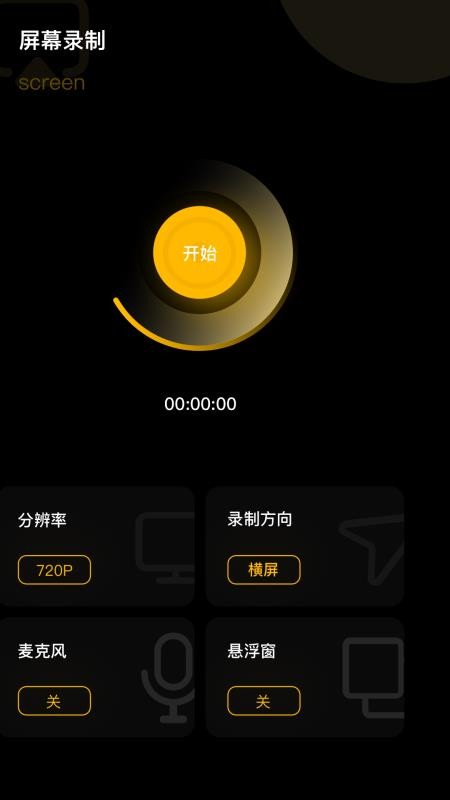
1、进入屏幕录制工具主界面,可设置分辨率录制方向码率悬浮窗等参数,点击开始按钮启动屏幕录制功能。
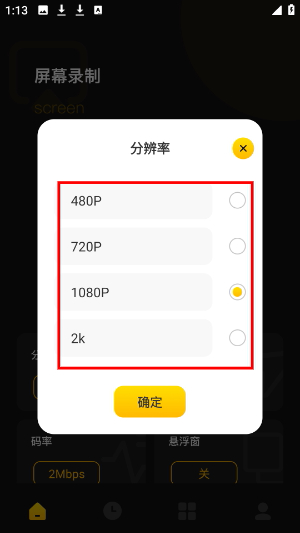
2、分辨率设置界面选择480P720P1080P2k等选项,根据需求选择合适的录制清晰度,点击确定保存设置。
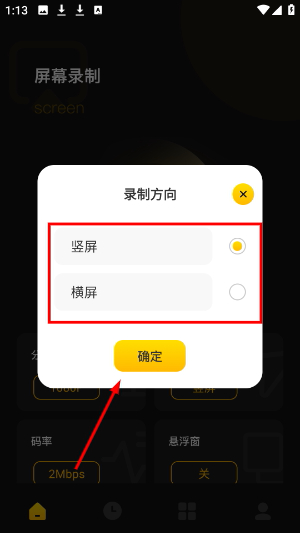
3、录制方向设置界面选择竖屏或横屏模式,根据录制内容的显示需求选择对应方向,点击确定即可应用设置。
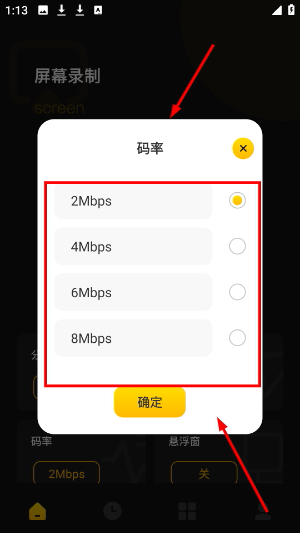
4、在码率设置界面,可选择2Mbps等选项,码率越高录制视频质量越好,设置完成后点击确定保存参数。
软件介绍
手机录屏宝的录制阶段用户设定分辨率与帧率两参数。帧率选项包含二十四帧与六十帧两档。高参数组合下视频更清晰但文件体积更大,编辑阶段剪辑工具支持时间轴缩放,双指捏合缩小时间轴可精确到每帧画面。切割操作在时间轴上拖动起点与终点滑块,被切除部分灰色覆盖预览窗口不显示该段内容。
小编点评
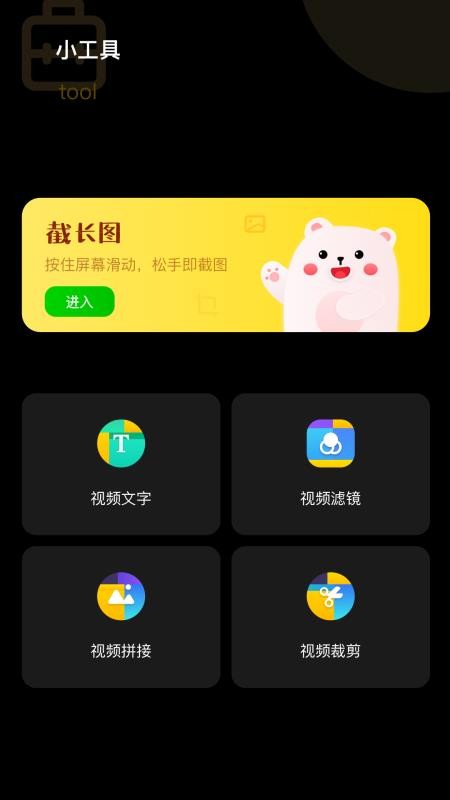
手机录屏宝app除了录屏本身,还准备了几个后续处理视频的小功能。滤镜里有黑白和日系清新两种风格,黑白适合怀旧味道的内容,日系清新会把亮度调高、饱和度降低,拍生活记录更合适,每种滤镜的强度都能在百分之零到一百之间调。文字工具可以加字幕条,最短出现零点五秒、最长五秒,位置能拖到画面的四个角落,字体颜色有白底黑字和黑底白字可选。多段视频还能拼在一起,每段单独裁剪并加上淡入淡出或滑动切换的转场,拼好后总长不超过三十分钟。
- 应用大小48.66M
- 应用版本:1.9
- 运营商:暂无资料
- 系统要求需要支持安卓系统5.2以上
- 应用语言中文
- 包名:yzmy.fdsp.lkpg
- MD5码:ce8130e2be8ec150ae16d5fab3d1cd1b
- 隐私说明:查看详情
- 应用权限查看详情








 更新于 2026-09-24
- 生活服务类软件排行榜
生活服务类软件排行榜,收录各类生活服务app下载安装资源,这些软件把日常琐事搬进了手机里,点外卖、查公交、找家政、缴水电费、预约维修、回收旧物,甚至同城跑腿、查违章、买电影票,都能随手点开解决。不用东拼西凑找入口,一个专题里整理好常用工具,省去到处搜的麻烦。
-

- 小米音乐切换QQ音乐的最新教程
- 网友2026-09-24 15:30:28
-

- 汽水音乐app开桌面歌曲的方法
- 网友2026-09-24 15:28:57
-

- 淘票票App改签的方法
- 网友2026-09-24 15:26:42
-

- 游咔软件怎么获得积分-游咔软件获得积分详细教程
- 网友2026-09-24 15:25:11
-

- Firefox火狐浏览器安全选项关闭方法
- 网友2026-09-24 11:34:30
-

- County防闪器2026详细使用教程
- 网友2026-09-24 11:32:50
-
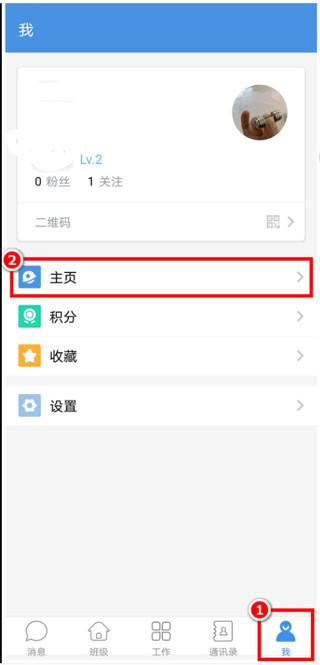
- 人人通文章怎么写-人人通写文章详细指南
- 网友2026-09-24 11:25:13
-
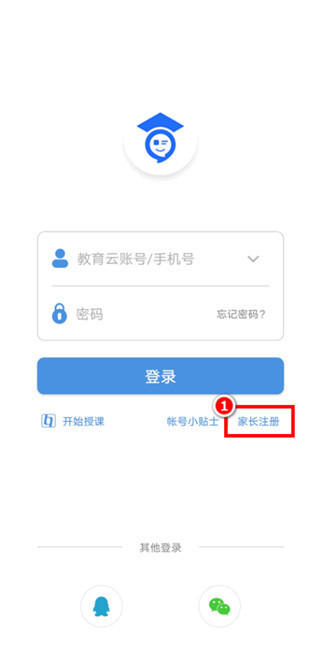
- 人人通2026最新版详细注册流程
- 网友2026-09-24 11:22:27