

ScreenRecorder屏幕录制是一款手机屏幕录制工具,平时用来录教学演示、游戏过程或者应用操作步骤都比较方便。打开应用后先授权必要权限,然后可以在设置里调整分辨率、帧率、音频来源等参数,再点右下角摄像头按钮开始录制。录屏过程中能从通知栏停止,视频会自动保存在本地,之后在视频列表里就能播放回看。需要内部声音时可以授权悬浮窗权限,但 Android 10 及以下设备暂不支持录制内部音频。麦克风也能根据需要关闭,录制好的文件还能继续裁剪、编辑或重命名。
ScreenRecorder怎么关闭麦克风
方法一
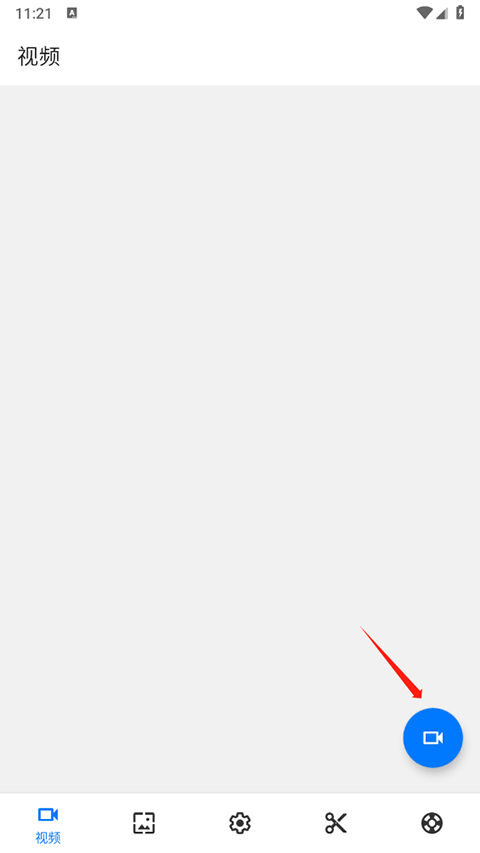
1、在视频录制界面点击右下角的蓝色摄像头图标
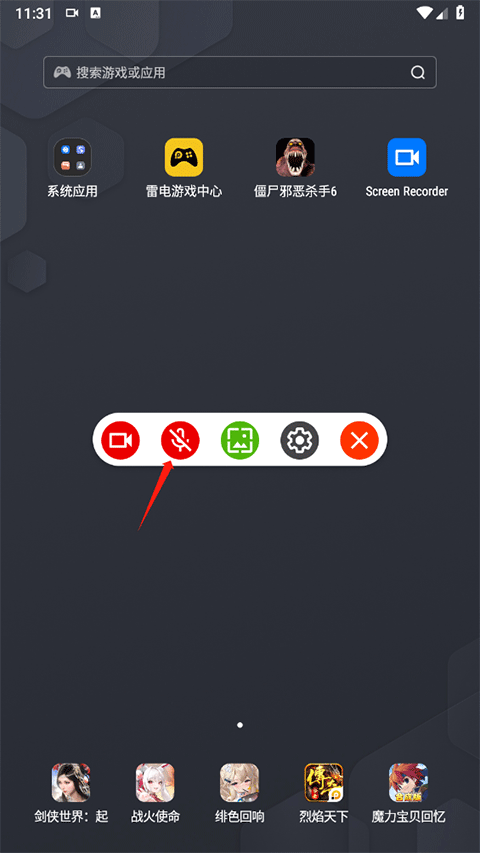
2、点击红色麦克风按钮,当麦克风图标上出现斜杠时,表示麦克风已成功关闭
方法二
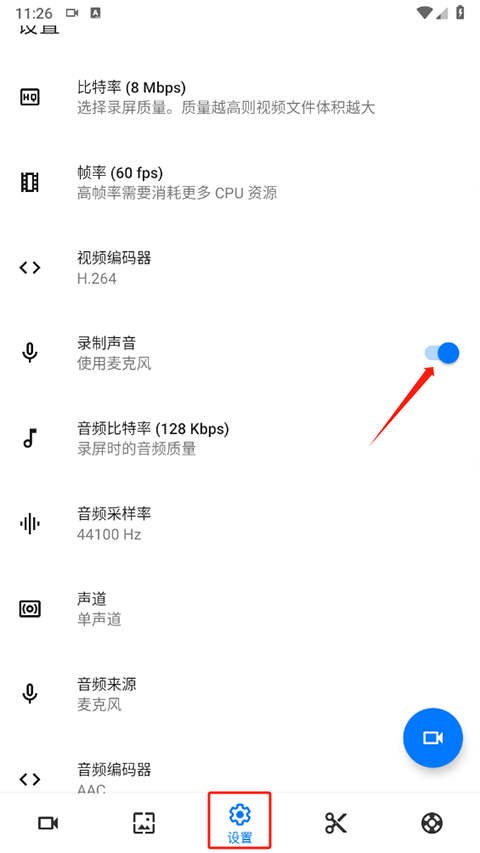
1、进入设置页面,向下滑动找到“录制声音”选项,将其关闭即可
ScreenRecorder怎么录内部音频
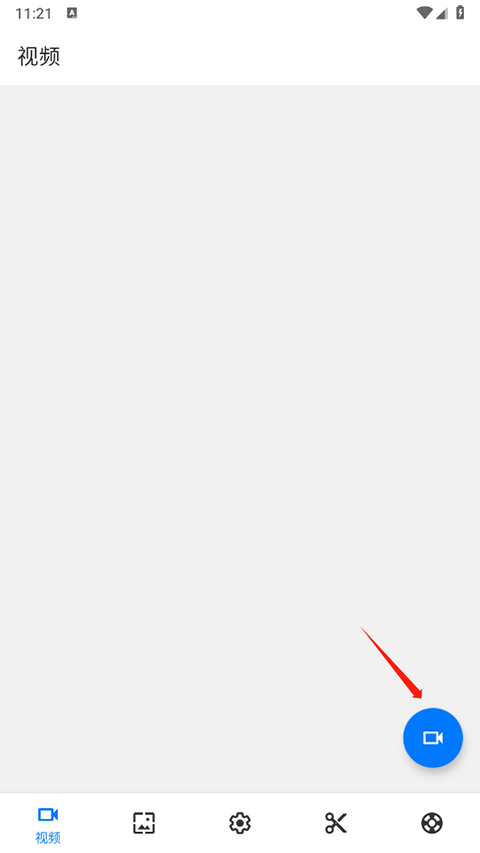
1、打开应用后,在主界面点击右下角的蓝色摄像头图标
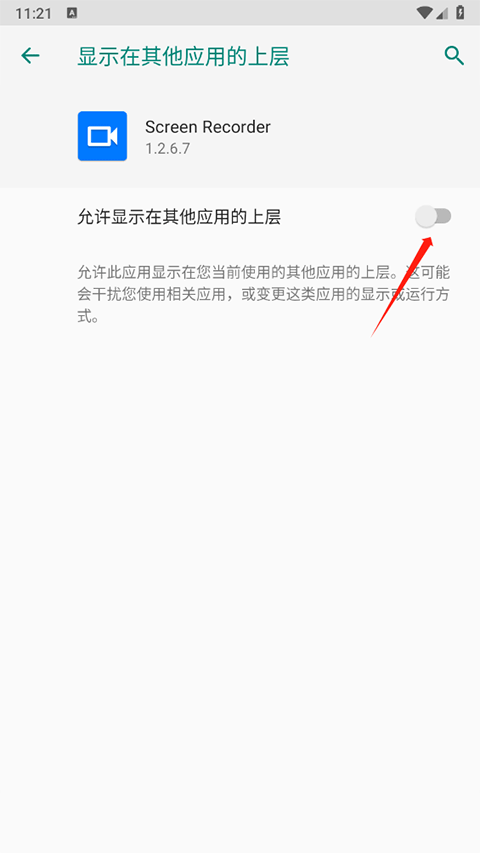
2、系统会提示开启“允许显示在其他应用的上层”权限,请点击并授权
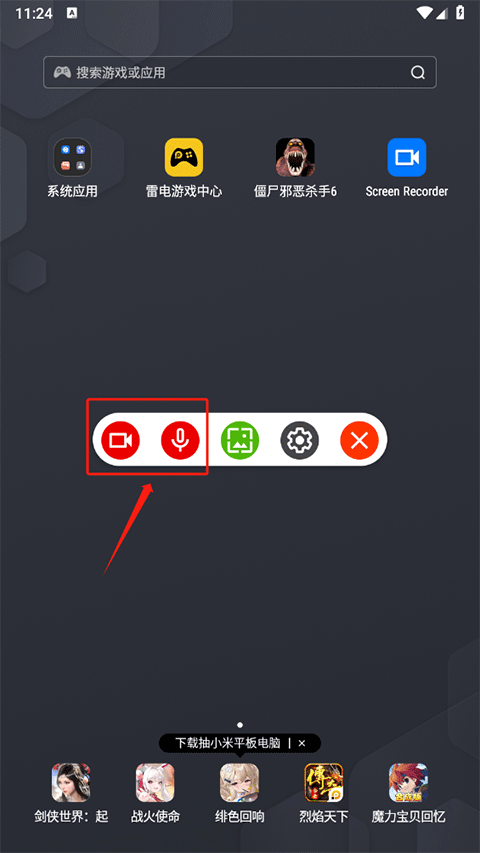
3、授权后会出现一个悬浮录制窗口。在录制内部音频时,请确保麦克风功能处于开启状态,然后点击摄像头图标开始录制
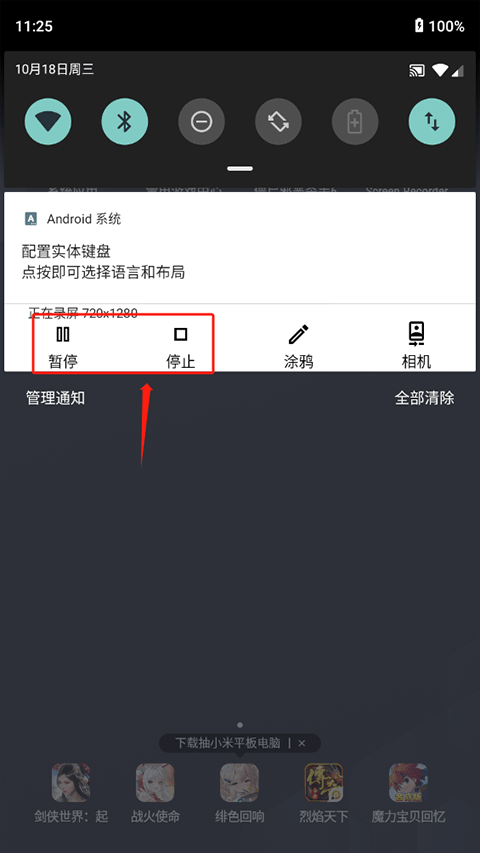
4、录制过程中,只要手机内部有声音(如音乐、视频或游戏音效),都会被同步录制下来。录制完成后,从顶部下拉通知栏,点击“停止”按钮结束录制
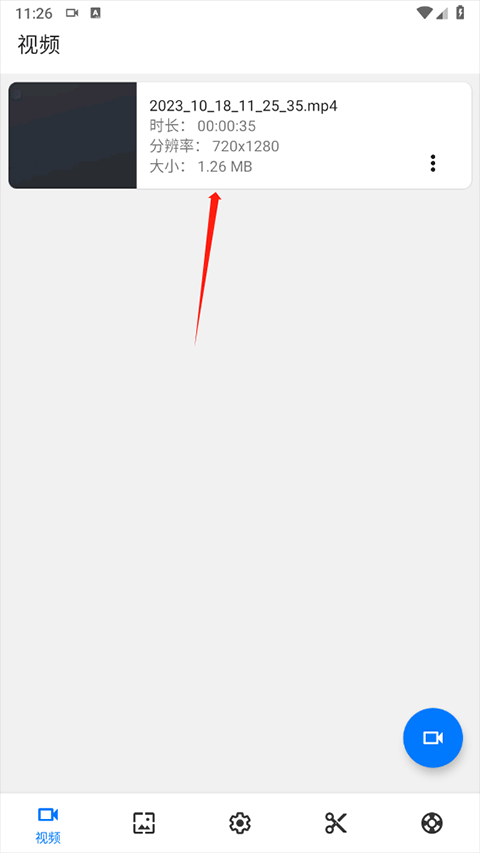
5、返回 ScreenRecorder 应用,即可在视频列表中找到刚刚录制完成的视频,点击即可播放查看
6、点击视频右侧的三点菜单,还能对视频进行裁剪、编辑、重命名等进一步处理,方便你快速优化内容
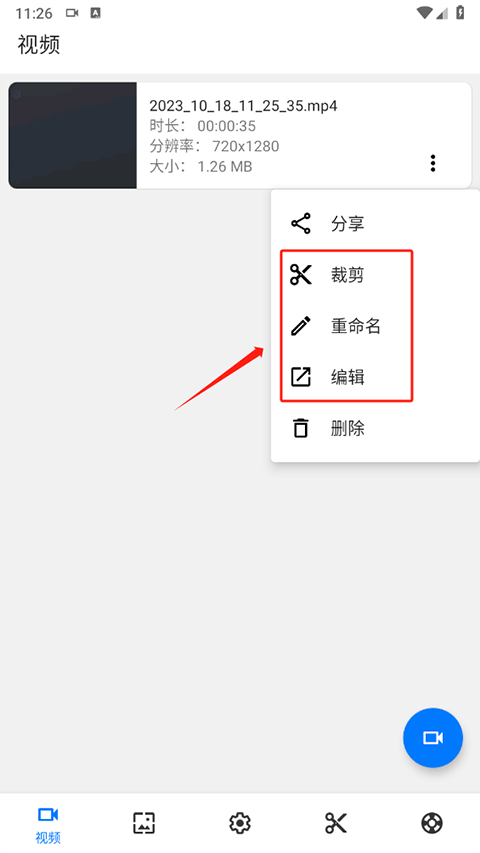
温馨提示:Android 10 及以下版本的设备暂不支持录制内部音频功能
ScreenRecorder怎么用?
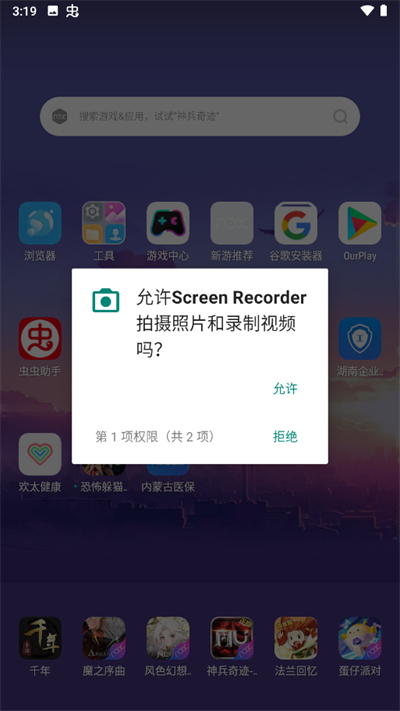
1、下载并安装 ScreenRecorder 后首次打开应用,系统会请求必要权限,请点击“允许”以确保功能正常运行
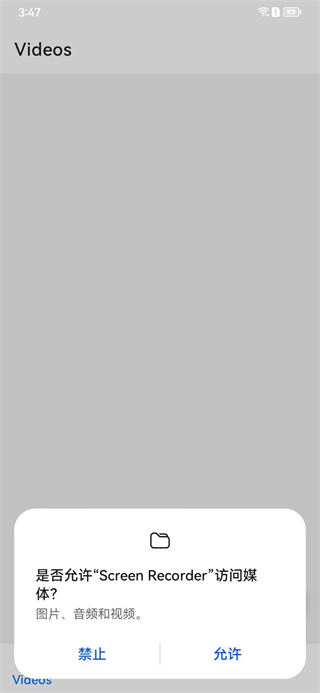
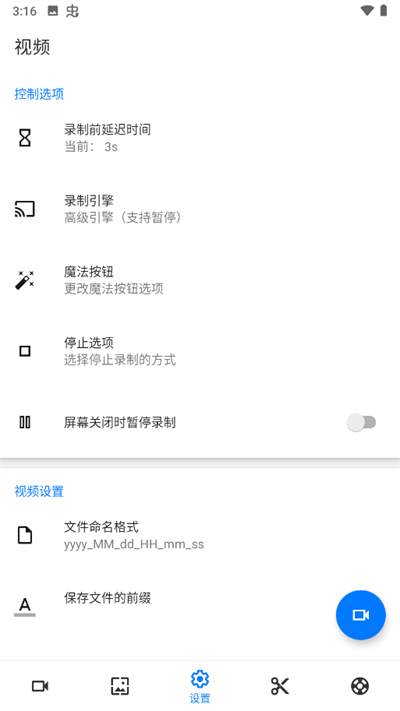
2、点击界面中央的设置图标,可提前配置分辨率、帧率、音频来源等录制参数
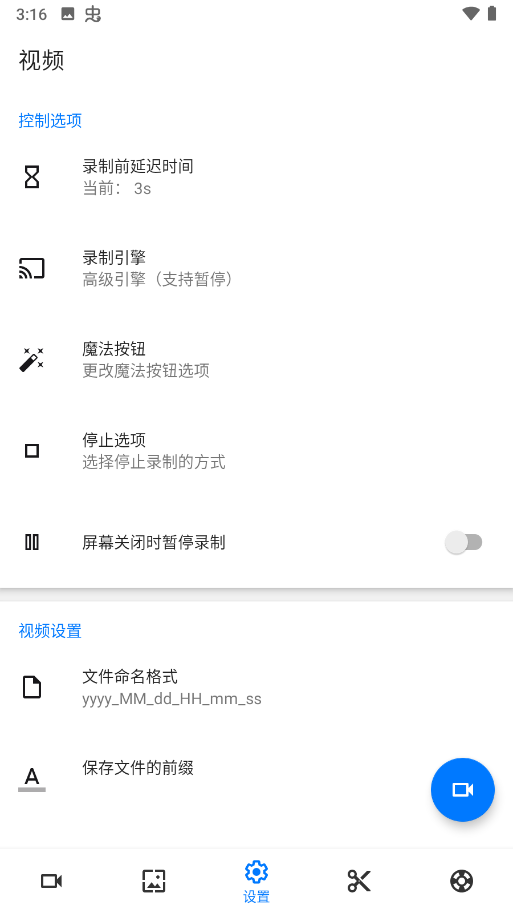
3、设置完成后,点击右下角的蓝色摄像头按钮启动录制
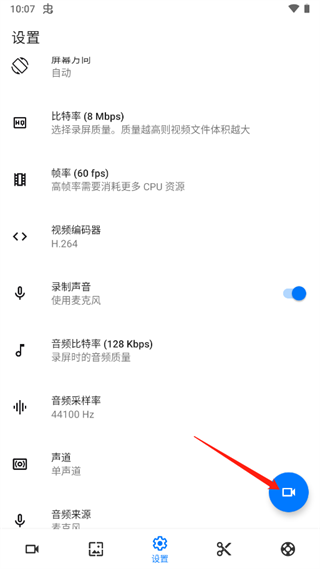
4、应用会自动跳转至系统录屏界面,点击第一个“开始录制”选项即可进入录屏状态
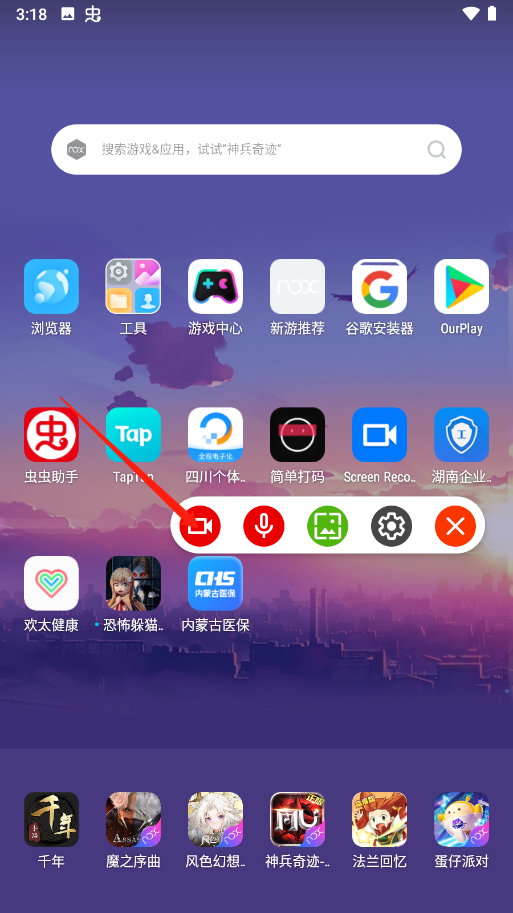
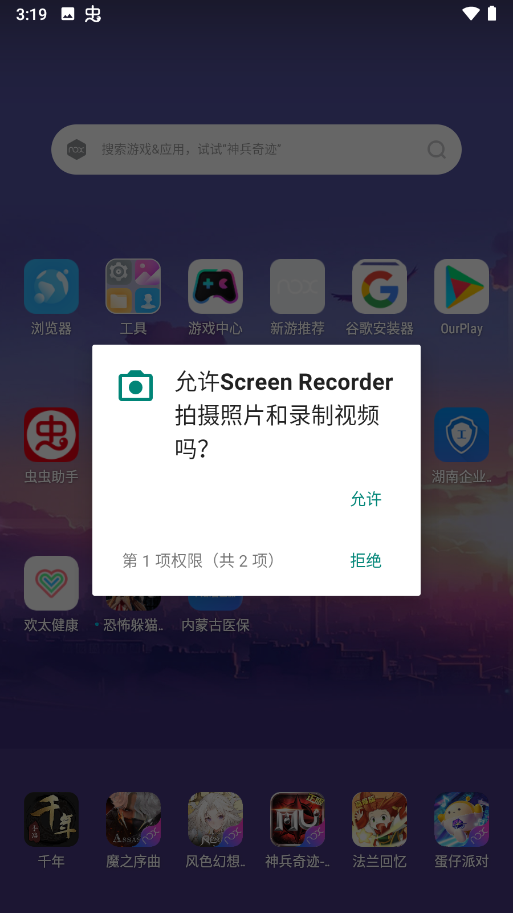
5、此时系统会再次请求录屏权限,点击“允许”完成授权
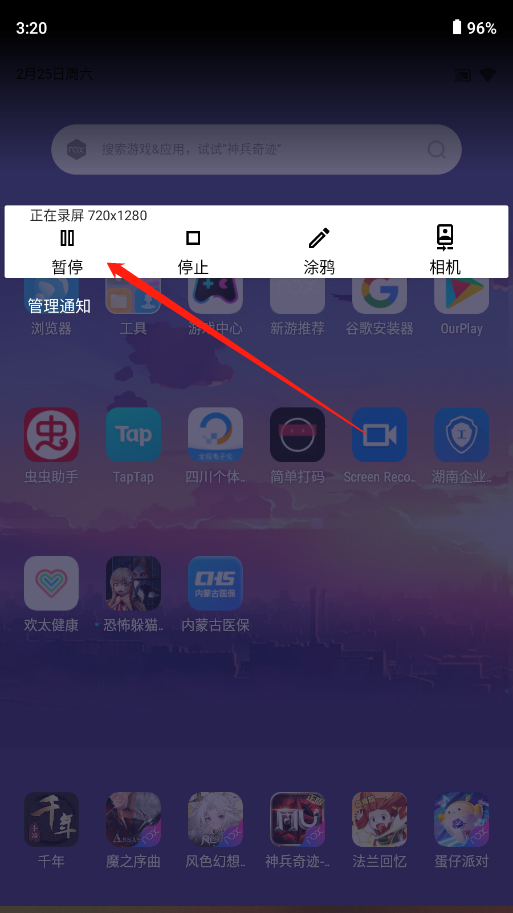
6、授权成功后即开始录制屏幕。如需结束录制,只需从屏幕顶部下拉通知栏,点击“停止”按钮即可
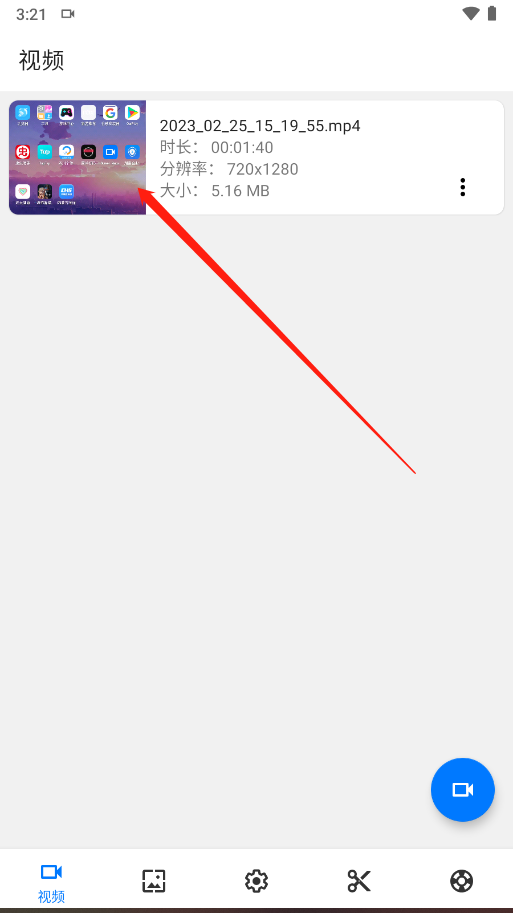
7、录制结束后返回 ScreenRecorder 应用,所有视频将自动保存在本地,点击任意视频即可立即播放回看
1、应用里可以录制手机屏幕内容,教学演示、游戏实况或者应用操作过程都能直接录下来,录制完成后的视频会保存在本地。
2、开始录屏前能够设置分辨率、帧率以及音频来源,想要录内部声音时还可以按提示开启相关权限,录制参数可以提前调整好。
3、视频列表中可以直接播放刚录好的内容,右侧菜单还提供裁剪、编辑、重命名等处理方式,方便对录好的视频再做简单整理。
1、首次打开时会提示授予必要权限,按提示允许后就能继续使用,后面录制时不容易因为权限问题中断。
2、录制前可以按需要调整分辨率和帧率,平时录操作步骤或者游戏过程时,能根据用途选择更合适的参数。
3、视频录完后可以马上播放查看,还能重命名或做简单编辑,对于需要整理多个录屏文件的人来说会方便一些。
1、第一次使用需要下载安装并打开,系统会请求必要权限,点击允许之后才能正常开始录制屏幕。
2、点右下角蓝色摄像头图标后,会跳到系统录屏界面,选择开始录制并再次授权,屏幕内容就会进入录制状态。
3、结束录制时从屏幕顶部下拉通知栏,点停止按钮即可,之后回到应用就能在视频列表里播放或处理录好的内容。
1、需要录制手机内部声音时,应用会引导开启悬浮窗权限,授权后出现录制窗口,音乐、视频和游戏音效都能同步录进去。
2、如果不想录外部声音,可以在录制界面点麦克风按钮关闭,或者进入设置找到录制声音选项关掉,操作方式比较直接。
3、录屏开始和结束都能通过通知栏控制,录制结束后返回应用就能在列表里找到视频,不用另外去文件夹里翻找。
ScreenRecorder是一款操作比较直接的录屏应用,打开后先授予权限,再点主界面右下角的摄像头按钮,系统会跳转确认,授权后就能开始录制。需要手机内部声音时,可以提前开启悬浮窗权限,音乐、视频或游戏音效会一起录进去;不想录麦克风声音时,也能在录制界面手动关闭。录完后视频会保存在本地,回到应用里就能找到,点开播放,右侧菜单还能做裁剪、编辑和重命名。Android 10 及以下设备暂时不支持录制内部音频。








 录屏大师官方版
 Apowersoft录屏王
 小熊录屏精灵
 录屏截图大师免费版

 screenrecorder
 录屏大师